Trong quá trình vận hành và quản trị website doanh nghiệp, cơ sở dữ liệu (Database) và hệ thống tệp tin (File Manager) chính là "trái tim" chứa đựng toàn bộ thông tin sản phẩm, bài viết blog, thông tin khách hàng và lịch sử giao dịch. Tuy nhiên, do các sự cố kỹ thuật bất ngờ như xung đột plugin, lỗi máy chủ hosting, tấn công mã độc (Malware) hoặc sơ suất trong thao tác quản trị, dữ liệu trên website có thể bị âm thầm xóa sạch hoặc biến dạng mà bạn không hề hay biết. Vậy làm thế nào để chủ động phát hiện sớm? Cách kiểm tra website có bị mất dữ liệu hay không như thế nào là chuẩn xác nhất? Hãy cùng tìm hiểu cẩm nang chi tiết trong bài viết chuyên sâu dưới đây.
1. Tại sao việc kiểm tra thất thoát dữ liệu định kỳ lại cực kỳ quan trọng?
Nhiều quản trị viên thường có tâm lý chủ quan, chỉ khi khách hàng phản hồi không đăng nhập được hoặc trang web báo lỗi trắng trang thì mới hoảng loạn đi tìm nguyên nhân. Lúc này, hậu quả đã trở nên vô cùng nặng nề. Việc chủ động kiểm tra tình trạng dữ liệu định kỳ mang lại những lợi ích cốt lõi:
- Phát hiện sớm các lỗ hổng lưu trữ: Kịp thời nhận biết các bảng dữ liệu (tables) trong cơ sở dữ liệu MySQL bị lỗi hoặc bị cắt cụt.
- Bảo vệ uy tín thương hiệu và tài sản số: Ngăn chặn tình trạng mất dữ liệu khách hàng, mất đơn hàng hoặc mất trắng các bài viết SEO vất vả gầy dựng.
- Đảm bảo khả năng phục hồi nhanh chóng: Giúp bạn luôn làm chủ tình hình, sẵn sàng các phương án khôi phục trước khi sự cố tồi tệ hơn xảy ra.
2. Top 5 phương pháp và công cụ hiệu quả nhất để kiểm tra mất dữ liệu website
Để chẩn đoán xem website của bạn có đang bị mất mát tệp tin hay thiếu hụt bản ghi cơ sở dữ liệu nào không, bạn có thể áp dụng các phương pháp và công cụ kiểm tra uy tín sau đây:
2.1. Kiểm tra trực tiếp trên hệ quản trị cơ sở dữ liệu (phpMyAdmin / MySQL)
Đây là phương pháp kỹ thuật cốt lõi giúp bạn kiểm tra sâu vào bên trong cơ sở dữ liệu của website:
- Cách thực hiện: Đăng nhập vào cPanel hoặc DirectAdmin của hosting, mở công cụ phpMyAdmin, chọn cơ sở dữ liệu (Database) của website.
- Dấu hiệu nhận biết mất dữ liệu: Kiểm tra các bảng chính (ví dụ như bảng `wp_posts` hoặc `wp_users` trên WordPress). Nếu thấy xuất hiện trạng thái "In use" hoặc thông báo lỗi cấu trúc bảng "Table is marked as crashed and should be repaired", đồng thời số lượng bản ghi giảm đột ngột, website của bạn đang gặp sự cố nghiêm trọng về dữ liệu.
2.2. Kiểm tra trạng thái lập chỉ mục và bộ nhớ cache trên Google Search Console
Công cụ quản trị web từ Google cũng là một "máy dò" tuyệt vời giúp bạn phát hiện mất mát nội dung:
- Cách thực hiện: Truy cập Google Search Console, kiểm tra mục Trang (Pages). Nếu lượng URL được lập chỉ mục đột ngột sụt giảm thê thảm hàng loạt, rất có thể hàng loạt bài viết hoặc sản phẩm trên website đã bị xóa hoặc mất nội dung gốc.
2.3. Sử dụng các phần mềm quét lỗi liên kết và quét mã độc (Screaming Frog / Sucuri)
Quét tổng thể website từ phía giao diện người dùng giúp phát hiện các trang bị mất nội dung hiển thị:
- Cách thực hiện: Chạy phần mềm Screaming Frog SEO Spider quét toàn bộ website. Lọc ra các trang trả về mã lỗi 404 hoặc các trang có nội dung bị cụt lủn, mất đoạn văn bản quan trọng.
2.4. Kiểm tra lịch sử thay đổi file trên Trình quản lý File (File Manager / FTP)
Truy cập vào thư mục gốc của website qua FTP hoặc File Manager trên hosting để kiểm tra thời gian chỉnh sửa gần nhất của các tệp tin hệ thống quan trọng như `.htaccess`, `index.php` hay thư mục `wp-content/uploads` để xem có hình ảnh hoặc tệp tin nào bị xóa nhầm hay không.
3. 4 nguyên nhân phổ biến nhất dẫn đến tình trạng mất dữ liệu website
Trong quá trình vận hành, việc nắm bắt các nguyên nhân cốt lõi gây mất mát dữ liệu sẽ giúp bạn chủ động phòng ngừa hiệu quả:
3.1. Xung đột hoặc lỗi từ Plugin, Theme bên thứ ba
Cài đặt các plugin trôi nổi, kém chất lượng hoặc chưa tương thích phiên bản mã nguồn có thể kích hoạt các tập lệnh tự động xóa bảng dữ liệu hoặc làm hỏng tệp tin hệ thống.
3.2. Sự cố phần cứng hoặc quá tải từ máy chủ Hosting
Thuê các gói hosting giá rẻ kém chất lượng, ổ cứng SSD bị lỗi (Bad Sector) hoặc máy chủ bị sập nguồn đột ngột khi chưa kịp ghi dữ liệu vào đĩa cứng (Disk Write).
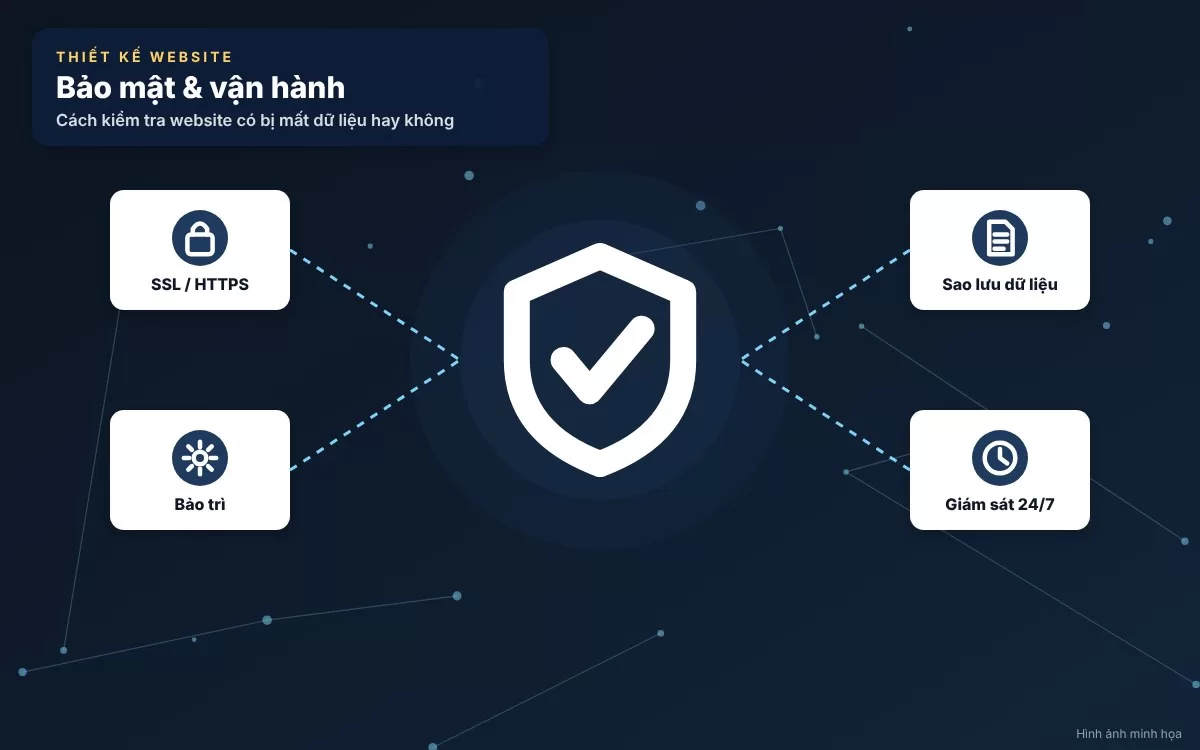
3.3. Thao tác nhầm lẫn của quản trị viên (Human Error)
Sợ nhất là việc vô tình bấm nhầm nút "Drop Table" trong phpMyAdmin hoặc xóa nhầm thư mục chứa hình ảnh sản phẩm trong File Manager khi đang dọn dẹp hệ thống.
3.4. Tấn công mã độc (Malware / Ransomware)
Hacker đột nhập qua lỗ hổng bảo mật và tiến hành mã hóa, tống tiền hoặc xóa sạch cơ sở dữ liệu nhằm phá hoại hoạt động kinh doanh của doanh nghiệp.
4. Bảng tổng kết: Các cấp độ kiểm tra và dấu hiệu nhận biết mất dữ liệu
Để giúp bạn dễ dàng chẩn đoán tình trạng website, dưới đây là bảng tổng hợp trực quan các dấu hiệu nhận biết:
| Cấp độ kiểm tra | Vị trí rà soát kỹ thuật | Dấu hiệu nhận biết mất dữ liệu rõ rệt |
|---|---|---|
| Cấp độ giao diện (Frontend) | Trang chủ, trang danh mục, trang chi tiết sản phẩm. | Mất hình ảnh sản phẩm, mất tiêu đề bài viết, lỗi trắng trang (White Screen of Death). |
| Cấp độ quản trị (Backend) | Trang quản trị WordPress / Dashboard CMS. | Danh sách bài viết trống trơn, không thể đăng nhập tài khoản quản trị. |
| Cấp độ cơ sở dữ liệu (Database) | Công cụ quản lý phpMyAdmin trên hosting. | Bảng dữ liệu bị hỏng (Crashed), dung lượng database giảm đột ngột về 0 bytes. |
| Cấp độ tệp tin (File System) | Thư mục gốc qua File Manager / FTP. | Thiếu hụt các tệp tin hệ thống cốt lõi hoặc mất toàn bộ thư mục ảnh tải lên (Uploads). |
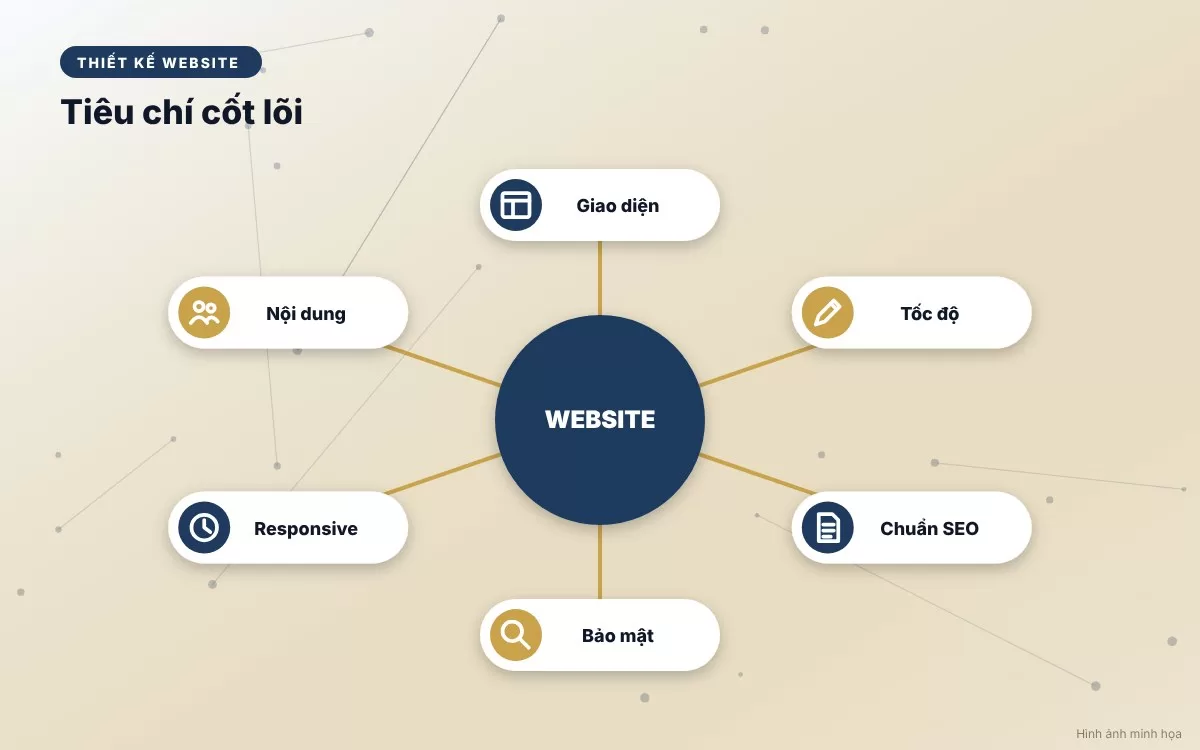
5. Quy trình 4 bước chuẩn hóa khôi phục khi phát hiện mất dữ liệu
Nếu không may kết quả kiểm tra cho thấy website của bạn đã thực sự bị mất dữ liệu, hãy bình tĩnh triển khai ngay quy trình 4 bước khẩn cấp sau đây:
- Bước 1: Ngừng ngay mọi thao tác chỉnh sửa trên website: Tránh việc ghi đè thêm dữ liệu mới khiến việc khôi phục bản cũ trở nên khó khăn hơn.
- Bước 2: Kiểm tra và tìm bản sao lưu (Backup) gần nhất: Truy cập vào hệ thống backup tự động của hosting (JetBackup, UpdraftPlus) hoặc tìm bản lưu trữ thủ công trên Google Drive.
- Bước 3: Tiến hành khôi phục (Restore) cơ sở dữ liệu và tệp tin: Thực hiện khôi phục lại toàn bộ database và thư mục uploads về trạng thái an toàn trước khi xảy ra sự cố.
- Bước 4: Vá lỗ hổng bảo mật và đổi mật khẩu quản trị: Tìm hiểu nguyên nhân gốc rễ gây mất dữ liệu, cập nhật lại toàn bộ mật khẩu Admin và plugin để phòng ngừa tái diễn.
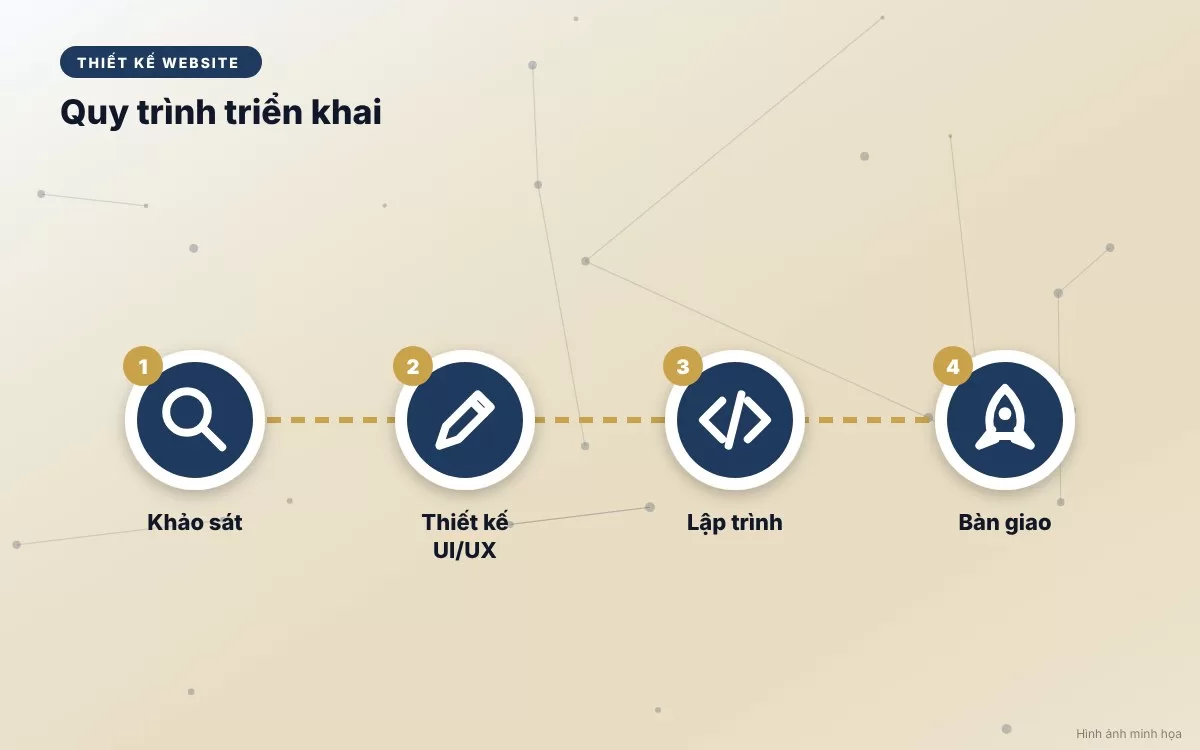
6. Những sai lầm kinh điển cần tránh trong việc quản lý và kiểm tra dữ liệu
Trong quá trình quản trị website, nhiều doanh nghiệp thường chủ quan và mắc phải các sai lầm tai hại:
- Ỷ y hoàn toàn vào tính năng backup tự động của bên cung cấp hosting: Nhiều nhà cung cấp giá rẻ không thực sự backup dữ liệu đều đặn. Bạn phải luôn chủ động tự tải bản backup về máy cá nhân hàng tuần.
- Không kiểm tra tính toàn vẹn của file backup: Có file backup nhưng khi cần restore lại phát hiện file bị lỗi nén hoặc thiếu dữ liệu, dẫn đến không thể khôi phục.
- Lưu trữ bản backup chung một máy chủ với website: Khi máy chủ hosting bị cháy ổ cứng hoặc bị hacker xóa sạch, cả website lẫn bản backup nằm chung trên đó cũng sẽ bốc hơi vĩnh viễn.
7. Lời kết
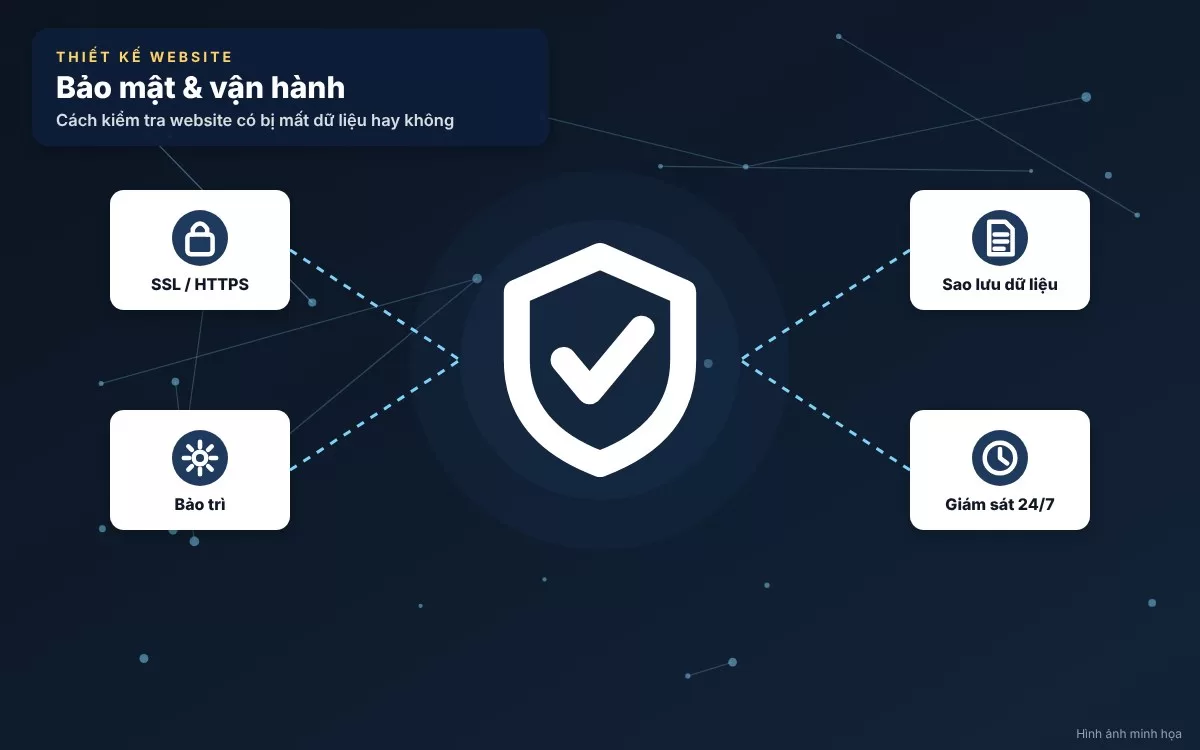
Tóm lại, bài viết đã cung cấp toàn bộ cẩm nang chi tiết về cách kiểm tra website có bị mất dữ liệu hay không thông qua việc rà soát từ phpMyAdmin, Google Search Console cho đến hệ thống tệp tin hosting. Chủ động kiểm tra định kỳ kết hợp cùng thói quen sao lưu dữ liệu (Backup) ngoại tuyến đều đặn chính là chiếc chìa khóa vàng giúp doanh nghiệp bảo vệ tài sản số an toàn tuyệt đối trước mọi rủi ro không lường trước!