
Trong kỷ nguyên số hóa tốc độ cao, tốc độ tải trang (Page Speed) không chỉ là một thông số kỹ thuật khô khan mà đã trở thành yếu tố sống còn quyết định sự thành bại của mọi doanh nghiệp trực tuyến. Theo các nghiên cứu hành vi, người dùng hiện đại cực kỳ thiếu kiên nhẫn; họ sẵn sàng bấm nút quay lại và tìm đến đối thủ cạnh tranh nếu trang web của bạn mất quá 3 giây để hiển thị. Hơn thế nữa, thuật toán của Google cũng đưa tốc độ tải trang thành một tiêu chí xếp hạng chính thức. Vậy làm thế nào để biết trang web của bạn có đang gặp sự cố ì ạch hay không? Cách kiểm tra website có bị lỗi tốc độ hay không như thế nào là chuẩn xác nhất? Hãy cùng tìm hiểu cẩm nang chi tiết trong bài viết chuyên sâu dưới đây.
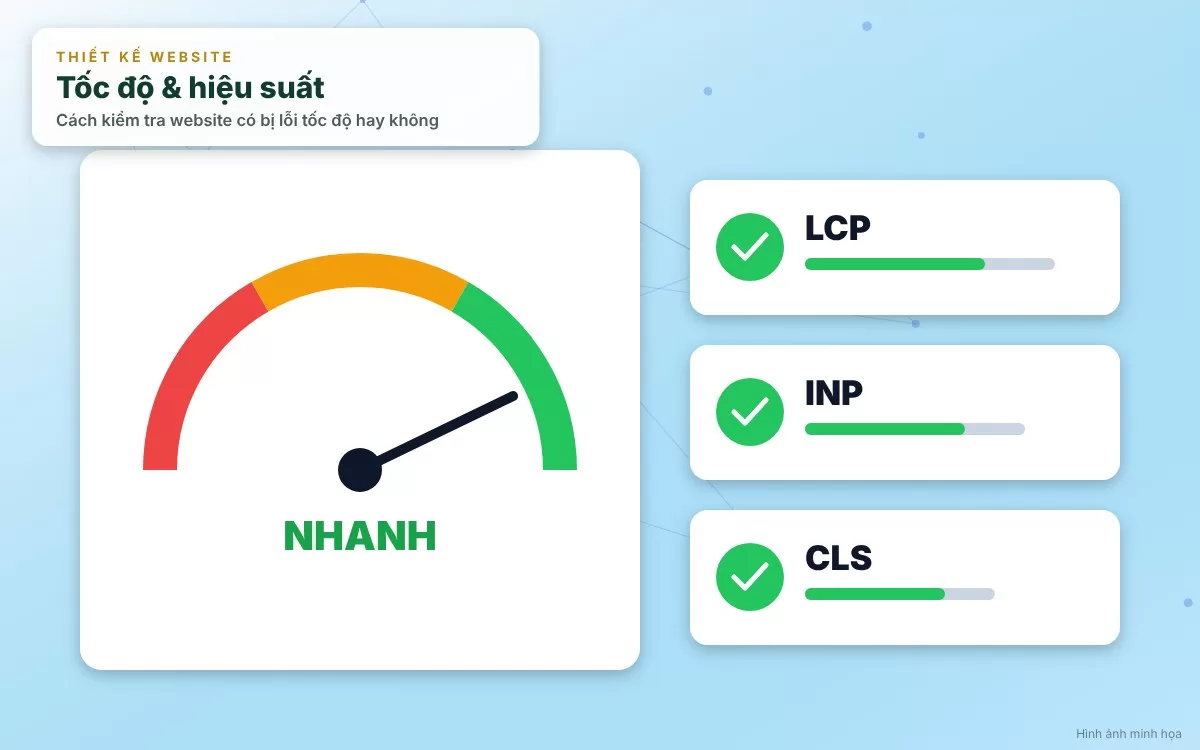
1. Tại sao việc kiểm tra lỗi tốc độ website lại vô cùng cấp thiết?
Nhiều chủ doanh nghiệp thường mắc sai lầm khi đánh giá tốc độ website bằng cảm tính cá nhân qua việc mở trình duyệt lên xem nhanh hay chậm. Thực tế, trải nghiệm của bạn trên máy tính văn phòng cáp quang sẽ hoàn toàn khác biệt so với khách hàng lướt web bằng điện thoại di động ngoài đường. Việc chủ động kiểm tra lỗi tốc độ mang lại những lợi ích thiết thực:
- Phát hiện sớm các điểm nghẽn kỹ thuật: Chỉ ra chính xác tệp hình ảnh nào, đoạn mã script nào đang làm chậm hệ thống.
- Bảo vệ tỷ lệ chuyển đổi đơn hàng: Tốc độ mượt mà giúp giữ chân khách hàng ở lại trang lâu hơn, trực tiếp thúc đẩy doanh thu.
- Lấy lại ưu thế SEO: Duy trì điểm số Core Web Vitals xanh mượt để chinh phục vị trí top đầu trên Google.
2. Top 4 công cụ miễn phí tốt nhất để kiểm tra lỗi tốc độ website
Để chẩn đoán xem website của bạn có đang mắc lỗi tốc độ hay không, bạn có thể sử dụng các công cụ phân tích uy tín hàng đầu sau đây:
2.1. Google PageSpeed Insights – "Thước đo chuẩn mực" từ Google
Đây là công cụ quan trọng nhất vì nó phản ánh trực tiếp tiêu chuẩn mà Google dùng để đánh giá website của bạn:
- Ưu điểm: Phân tích riêng biệt cho cả phiên bản Mobile và Desktop, cung cấp dữ liệu thực tế từ người dùng toàn cầu (Field Data) và dữ liệu giả lập (Lab Data).
- Cách sử dụng: Truy cập PageSpeed Insights, nhập URL website của bạn và bấm "Phân tích".
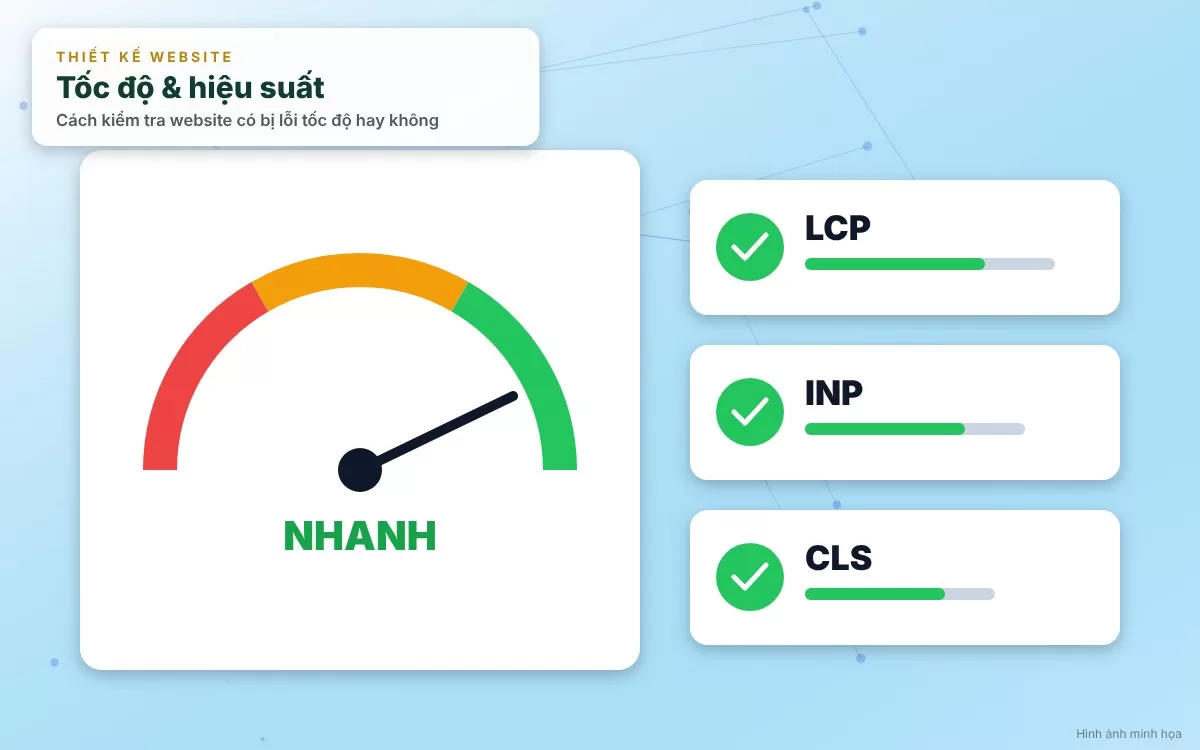
2.2. GTmetrix – Biểu đồ thác nước bóc tách chi tiết từng tệp tin
GTmetrix cung cấp cái nhìn cực kỳ chi tiết về cách các tài nguyên trên trang web được tải về:
- Ưu điểm: Cung cấp biểu đồ Waterfall Chart trực quan, giúp bạn nhìn thấy rõ ràng tệp hình ảnh hay mã script nào mất nhiều thời gian tải nhất.
2.3. Pingdom Website Speed Test – Đơn giản, nhanh chóng và dễ hiểu
Pingdom là lựa chọn hoàn hảo cho những ai muốn có một cái nhìn tổng quan nhanh chóng về tổng dung lượng trang và số lượng yêu cầu HTTP.
2.4. Google Search Console (Báo cáo Trải nghiệm trang)
Truy cập vào GSC để kiểm tra mục Core Web Vitals, xem Google đang ghi nhận bao nhiêu trang web của bạn bị xếp vào nhóm "Kém" (Poor) hoặc "Cần cải thiện" (Needs Improvement).

3. Các dấu hiệu nhận biết website của bạn đang bị "mắc bệnh" tốc độ
Bên cạnh việc dùng công cụ, bạn có thể dễ dàng nhận ra website đang gặp lỗi tốc độ thông qua các triệu chứng thực tế sau:
- Trang web mở lên xuất hiện màn hình trắng kéo dài: Thời gian phản hồi máy chủ (TTFB) quá lâu.
- Giao diện bị giật cục khi đang cuộn trang: Lỗi độ ổn định trực quan (CLS), hình ảnh load sau đẩy nội dung xuống dưới.
- Tỷ lệ thoát trang (Bounce Rate) trên Google Analytics tăng vọt: Khách hàng vừa click vào web đã vội vàng bấm nút thoát ra vì đợi quá lâu.
4. Bảng tổng kết: Các chỉ số cốt lõi Core Web Vitals cần kiểm tra
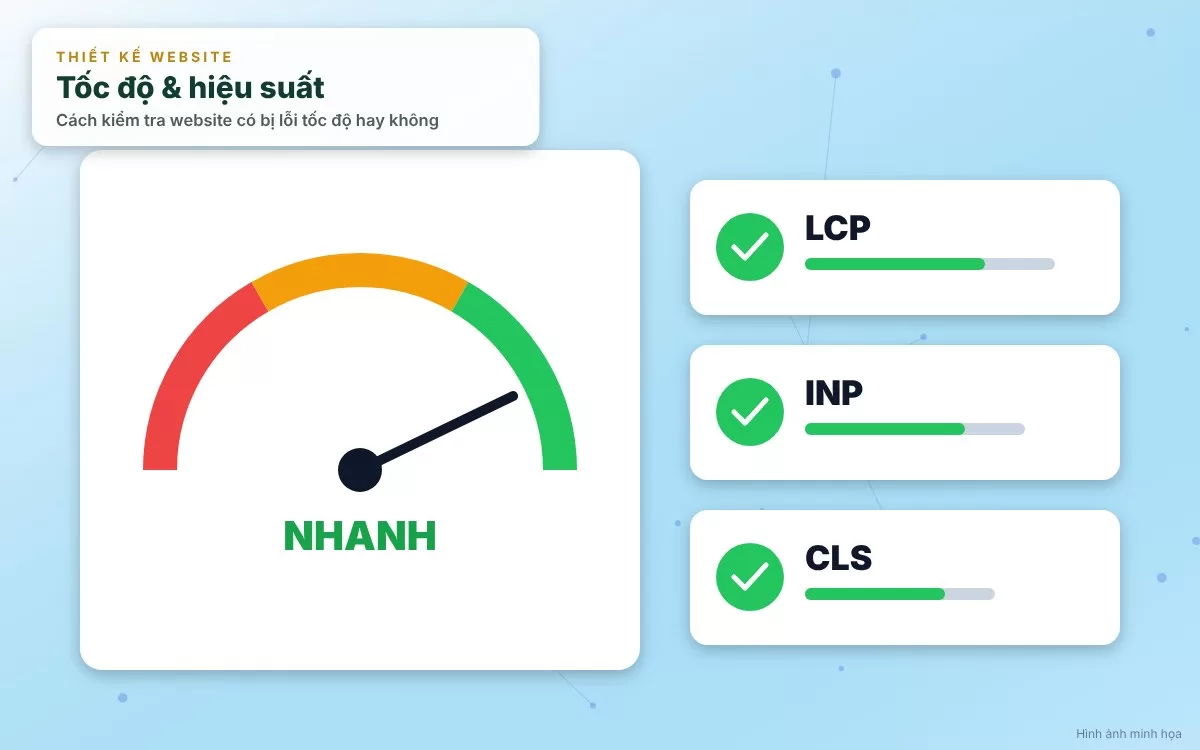
Khi kiểm tra lỗi tốc độ, bạn cần tập trung đánh giá 3 chỉ số quan trọng nhất được định nghĩa bởi Google:
| Tên chỉ số Core Web Vitals | Ý nghĩa đo lường thực tế | Mức chuẩn an toàn |
|---|---|---|
| LCP (Largest Contentful Paint) | Thời gian tải phần tử nội dung lớn nhất hiển thị trên màn hình. | Dưới 2.5 giây |
| INP (Interaction to Next Paint) | Độ phản hồi của trang web khi người dùng tương tác bấm nút, menu. | Dưới 200 mili-giây |
| CLS (Cumulative Layout Shift) | Độ ổn định trực quan, tránh hiện tượng giật cục lệch bố cục trang. | Dưới 0.1 |
5. Quy trình 4 bước chuẩn hóa kiểm tra lỗi tốc độ cho website
Để đánh giá tốc độ website một cách khoa học và chính xác, hãy áp dụng quy trình 4 bước sau đây:
- Bước 1: Lựa chọn URL đại diện để test: Kiểm tra cả trang chủ, trang danh mục sản phẩm và các bài viết blog tiêu biểu.
- Bước 2: Chạy kiểm tra đa nền tảng: Sử dụng PageSpeed Insights và GTmetrix để đo lường trên cả phiên bản Mobile và Desktop.
- Bước 3: Lập danh sách các lỗi được cảnh báo: Ghi chép lại các đề xuất từ công cụ như *"Nén hình ảnh"*, *"Bật bộ nhớ đệm"* hoặc *"Loại bỏ mã script chặn hiển thị"*.
- Bước 4: Khắc phục và đo lường lại: Tiến hành tối ưu hóa theo danh sách lỗi rồi chạy lại công cụ để kiểm tra mức độ cải thiện điểm số.

6. Những sai lầm kinh điển cần tránh khi kiểm tra lỗi tốc độ
Trong quá trình đo lường và tối ưu tốc độ, nhiều quản trị viên thường mắc phải các ngộ nhận sau:
- Ám ảnh điểm số 100/100 tuyệt đối: Cố gắng tối ưu mọi thông số kỹ thuật nhỏ mà quên mất trải nghiệm thực tế của người dùng mới là quan trọng nhất.
- Chỉ kiểm tra bản Desktop và bỏ quên Mobile: Hơn 70% traffic đến từ điện thoại, việc chỉ test máy tính bàn sẽ mang lại cái nhìn sai lệch hoàn toàn.
- Kiểm tra khi máy chủ đang quá tải: Chạy test vào giờ cao điểm khi hosting đang bị nghẽn dẫn đến số liệu đo lường không chính xác.
7. Lời kết
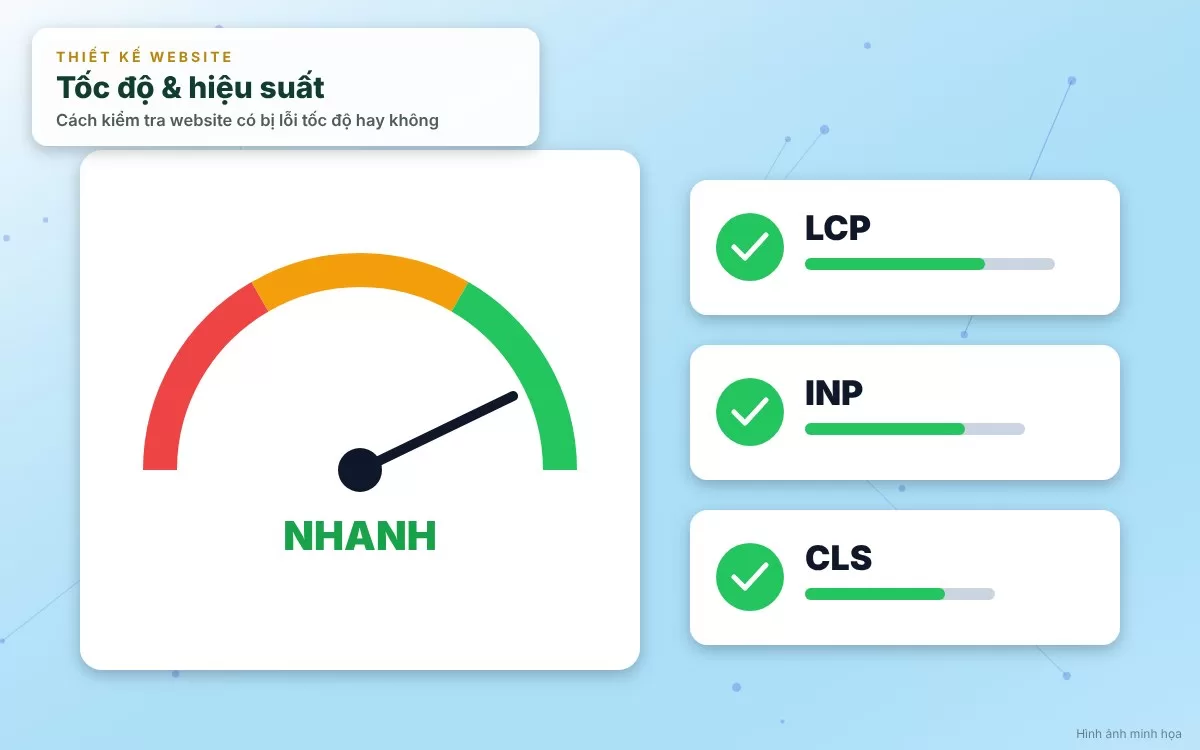
Tóm lại, bài viết đã cung cấp toàn bộ cẩm nang chi tiết về cách kiểm tra website có bị lỗi tốc độ hay không thông qua các công cụ uy tín như Google PageSpeed Insights, GTmetrix và việc đánh giá các chỉ số Core Web Vitals. Việc chủ động chẩn đoán lỗi tốc độ định kỳ chính là chiếc chìa khóa vàng giúp doanh nghiệp tối ưu hóa trải nghiệm khách hàng, bảo vệ thứ hạng SEO và bứt phá doanh thu bền vững!