Trong thời đại mà hơn 70% tổng lưu lượng truy cập internet toàn cầu đến từ các thiết bị di động (smartphone và tablet), điện thoại thông minh đã trở thành công cụ chính để khách hàng tìm kiếm thông tin, đọc báo và mua sắm trực tuyến. Nhận thức được xu hướng này, Google đã áp dụng thuật toán Mobile-first Indexing (Ưu tiên lập chỉ mục di động), nghĩa là phiên bản hiển thị trên điện thoại của bạn chính là thước đo quyết định thứ hạng SEO. Tuy nhiên, không ít doanh nghiệp vẫn gặp phải tình trạng giao diện bị vỡ hình, chữ quá nhỏ hoặc nút bấm khó thao tác trên smartphone. Vậy làm thế nào để kiểm tra website hiển thị tốt trên điện thoại? Hãy cùng khám phá cẩm nang hướng dẫn chi tiết từ A-Z trong bài viết dưới đây.
1. Tại sao việc kiểm tra hiển thị trên điện thoại lại mang tính sống còn?
Nhiều chủ doanh nghiệp thường chủ quan mở website trên chiếc điện thoại cá nhân cao cấp của mình, thấy mọi thứ bình thường rồi mặc định rằng website đã hoàn hảo với mọi khách hàng. Thực tế, trải nghiệm hiển thị di động phức tạp hơn rất nhiều vì những lý do sau:
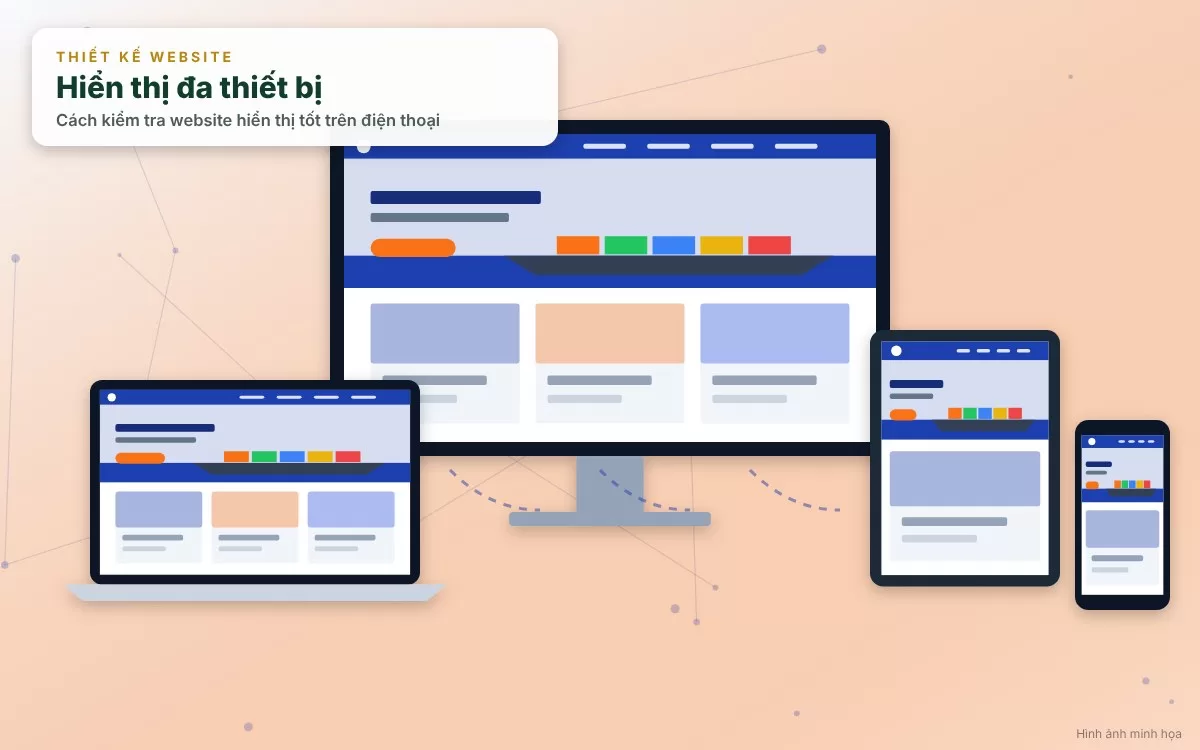
- Sự đa dạng về kích thước màn hình: Khách hàng của bạn có thể dùng điện thoại màn hình nhỏ 5 inch, màn hình dài 6.7 inch cho đến các dòng máy tính bảng iPad. Giao diện phải tự động co giãn mượt mà trên mọi khung hình.
- Thao tác chạm thay vì dùng chuột: Trên máy tính, người dùng rê chuột vào menu; nhưng trên điện thoại, họ dùng ngón tay để chạm (tap). Các nút bấm quá sát nhau hoặc kích thước quá nhỏ sẽ gây ra sự ức chế lớn.
- Tốc độ mạng di động không đồng đều: Giao diện hiển thị tốt là chưa đủ, nó còn phải tải nhanh trên kết nối 4G/5G chập chờn.
2. Top 5 phương pháp và công cụ miễn phí kiểm tra website trên điện thoại tốt nhất
Để kiểm tra chính xác trang web của bạn hiển thị như thế nào trên các thiết bị di động mà không cần phải mua sắm hàng chục chiếc điện thoại khác nhau, hãy sử dụng các công cụ chuyên nghiệp sau:
2.1. Công cụ Google Mobile-Friendly Test (Kiểm tra tính thân thiện với di động)
Đây là công cụ trực tuyến chính thống do chính Google cung cấp nhằm đánh giá nhanh xem một URL có đáp ứng tiêu chuẩn giao diện di động hay không:
- Cách sử dụng: Truy cập trang công cụ kiểm tra di động của Google, dán đường dẫn URL website vào và bấm "Kiểm tra URL".
- Kết quả nhận được: Hệ thống sẽ trả về kết quả kèm theo ảnh chụp màn hình thực tế trên thiết bị di động, thông báo rõ ràng trang web có "thân thiện với thiết bị di động hay không" cùng danh sách các lỗi nếu có.
2.2. Sử dụng tính năng Device Mode ngay trong Chrome DevTools (Phím F12)
Đối với các lập trình viên và chuyên gia SEO, đây là công cụ đắc lực được tích hợp sẵn trên trình duyệt Google Chrome:
- Cách thực hiện: Mở trang web cần kiểm tra trên trình duyệt Chrome máy tính, nhấn phím `F12` (hoặc chuột phải chọn Kiểm tra / Inspect), sau đó bấm vào biểu tượng chiếc điện thoại và máy tính bảng ở góc trên bên trái bảng điều khiển (hoặc nhấn tổ hợp phím `Ctrl + Shift + M`).
- Tính năng ưu việt: Bạn có thể tùy chọn xem trước giao diện trên các dòng máy cụ thể như iPhone 14, Samsung Galaxy S23, iPad hoặc tự do kéo dãn kích thước màn hình để kiểm tra độ trơn tru của giao diện Responsive.
2.3. Trình giả lập trực tuyến Responsive Design Checker
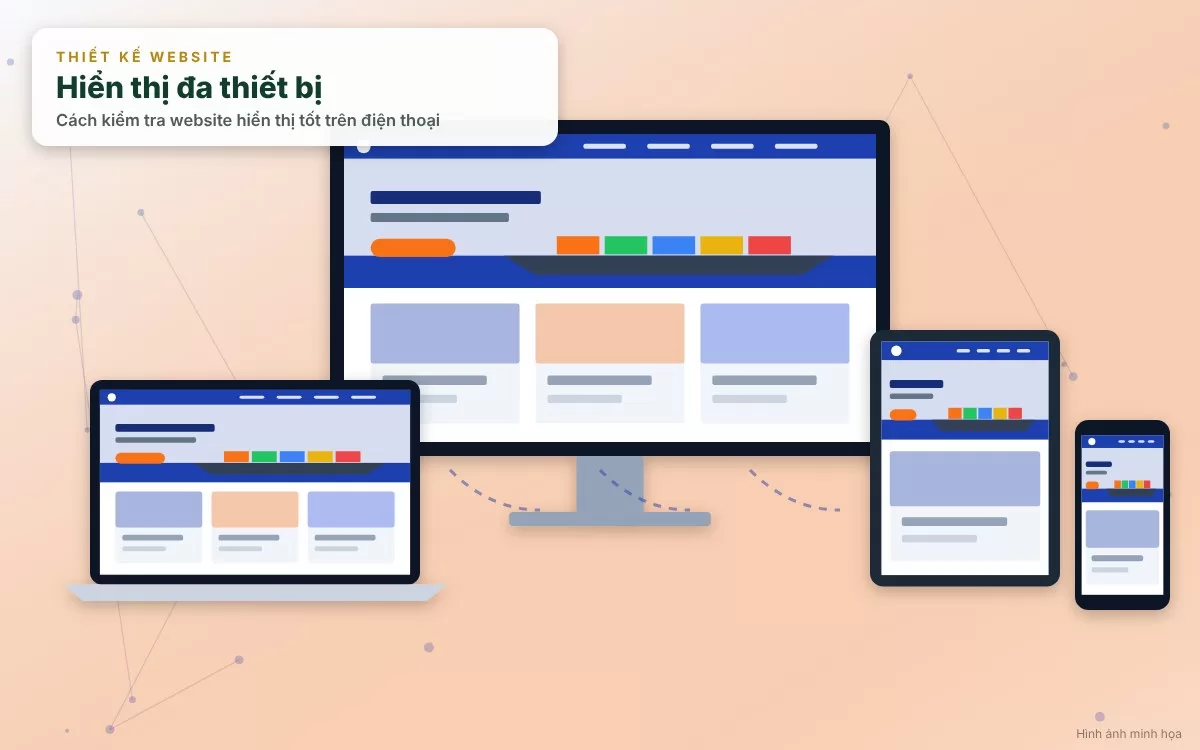
Các trang web như Responsive Design Checker hoặc Am I Responsive cho phép bạn nhìn thấy cùng một lúc trang web của mình hiển thị trên nhiều khung hình thiết bị di động khác nhau (Desktop, Tablet, Mobile dọc, Mobile ngang) trên một màn hình duy nhất.
2.4. Google Search Console (Báo cáo Trải nghiệm di động)
Đăng nhập vào tài khoản quản trị Google Search Console của website, tìm đến mục Trải nghiệm (Experience) -> Tính thân thiện với thiết bị di động (Mobile Usability). Công cụ này sẽ quét toàn bộ hàng ngàn trang trên website của bạn và báo cáo chính xác những URL nào đang gặp lỗi giao diện trên điện thoại.
2.5. Kiểm tra trực tiếp trên thiết bị di động thực tế (Real Devices Testing)
Dù các công cụ giả lập rất tiện ích, không gì có thể thay thế được việc cầm trực tiếp vài chiếc điện thoại thực tế (cả hệ điều hành Android lẫn iOS) để lướt web, bấm menu trượt, điền form đăng ký và trải nghiệm thực tế cảm giác vuốt chạm.
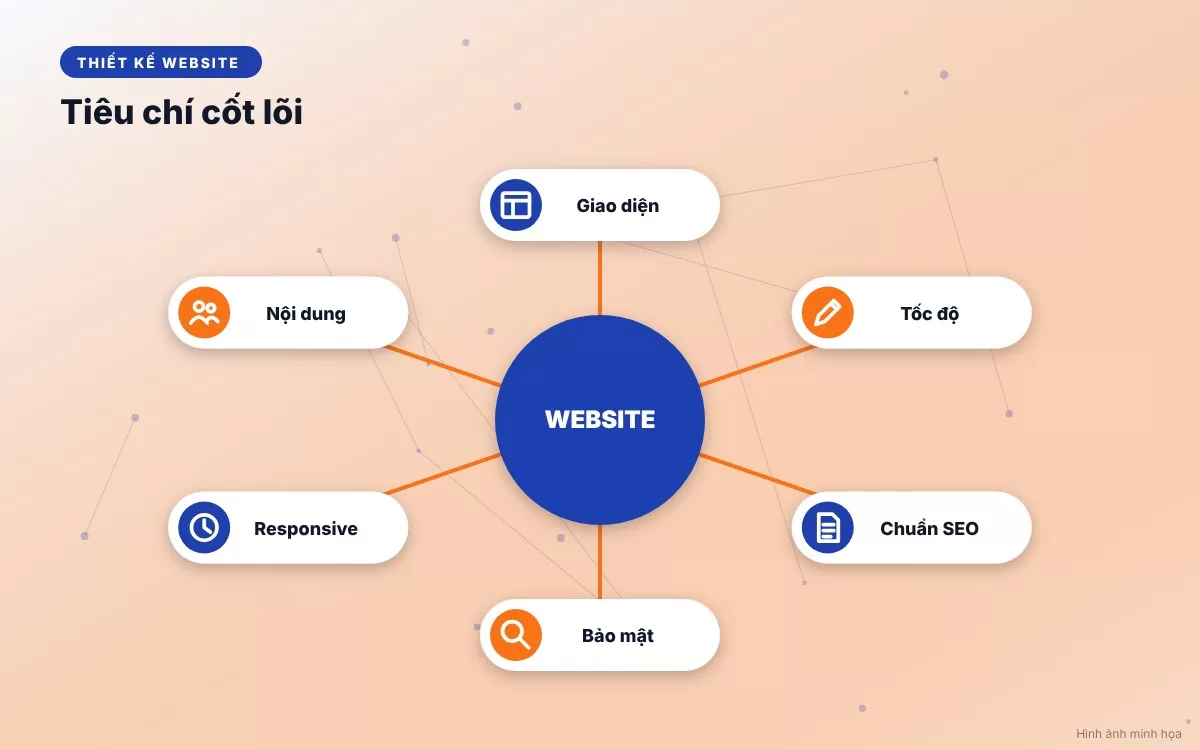
3. Các tiêu chí cốt lõi đánh giá một website hiển thị tốt trên điện thoại
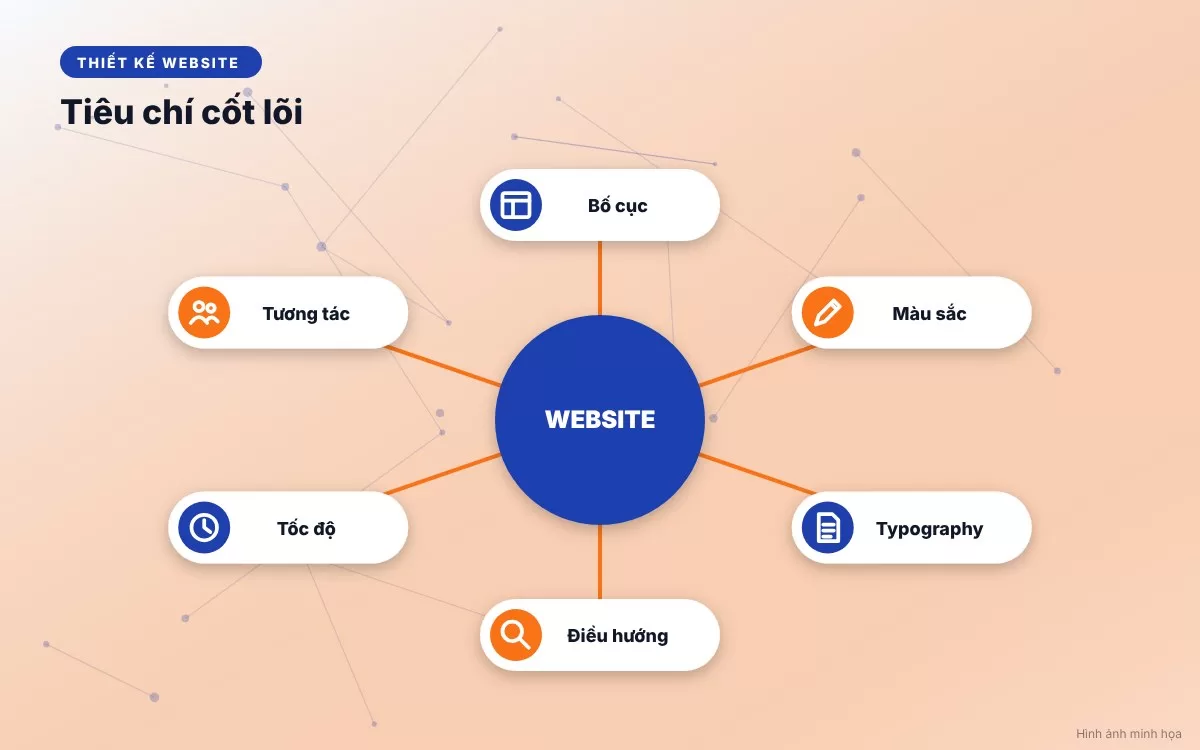
Khi kiểm tra website trên thiết bị di động, bạn cần rà soát kỹ lưỡng 5 tiêu chuẩn kỹ thuật quan trọng sau đây:
- 1. Giao diện Responsive tự động co giãn: Nội dung, hình ảnh và bố cục phải tự động thu nhỏ hoặc sắp xếp lại vừa vặn hoàn hảo với màn hình điện thoại, tuyệt đối không xuất hiện thanh cuộn ngang (Horizontal Scroll) gây khó chịu.
- 2. Kích thước phông chữ (Font Size) dễ đọc: Cỡ chữ tối thiểu cho nội dung bài viết trên di động phải từ 16px trở lên, người dùng không cần phải dùng hai ngón tay để phóng to (Zoom in) mới đọc được chữ.
- 3. Khoảng cách giữa các nút bấm và liên kết: Các nút "Gọi ngay", "Mua hàng" hoặc các liên kết menu phải đủ lớn và có khoảng cách an toàn, tránh tình trạng khách hàng bấm nhầm sang nút bên cạnh trên màn hình cảm ứng nhỏ.
- 4. Không sử dụng công nghệ Flash lỗi thời: Toàn bộ các định dạng cũ kỹ không tương thích với trình duyệt di động phải được thay thế hoàn toàn bằng HTML5 và CSS3 hiện đại.
- 5. Tốc độ tải trang mượt mà trên mạng 4G: Giao diện đẹp là chưa đủ, website trên điện thoại phải mở lên nhanh chóng trong vòng dưới 3 giây.
4. Bảng tổng kết: So sánh các phương pháp kiểm tra giao diện di động
Để giúp bạn lựa chọn phương pháp kiểm tra phù hợp với nhu cầu thực tế, dưới đây là bảng tổng hợp trực quan:
| Phương pháp kiểm tra | Mức độ chính xác | Ưu điểm nổi bật | Nhược điểm cần lưu ý |
|---|---|---|---|
| Google Mobile-Friendly Test | Cao (Chuẩn đánh giá SEO) | Nhanh chóng, trực quan, báo cáo chuẩn xác theo tiêu chuẩn Google. | Chỉ kiểm tra từng URL đơn lẻ, không xem được toàn hệ thống. |
| Chrome DevTools (F12) | Rất cao (Dành cho kỹ thuật) | Mô phỏng đa dạng dòng máy, kiểm tra mã nguồn và lỗi console trực tiếp. | Yêu cầu người dùng có một chút kiến thức kỹ thuật cơ bản. |
| Google Search Console | Toàn diện (Toàn bộ website) | Quét tự động toàn bộ hàng ngàn trang, phát hiện lỗi hàng loạt. | Cần thời gian để bot Google cập nhật báo cáo định kỳ. |
| Kiểm tra trên thiết bị thực tế | Tuyệt đối 100% (Thực tế nhất) | Trải nghiệm chính xác thao tác vuốt chạm, cảm ứng và tốc độ mạng thực tế. | Tốn kém chi phí nếu phải mua nhiều dòng điện thoại khác nhau. |
5. Quy trình 4 bước chuẩn hóa kiểm tra và khắc phục lỗi giao diện di động
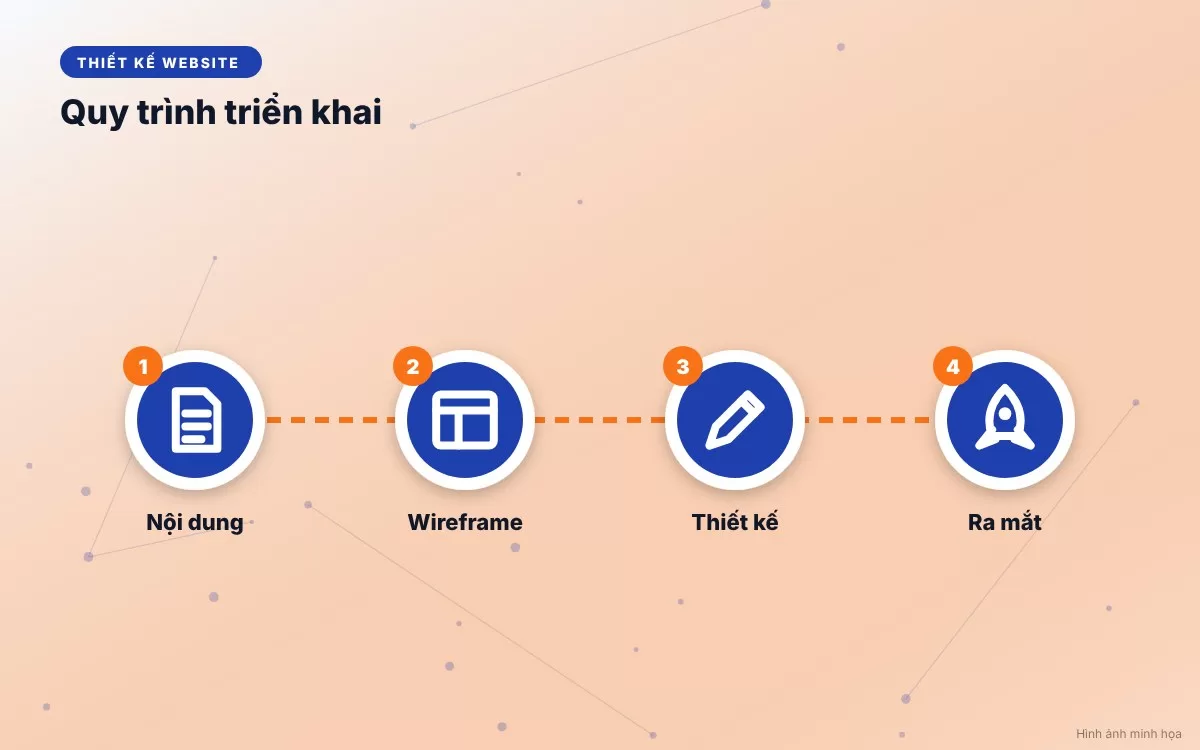
Để đảm bảo website của bạn luôn đạt điểm tuyệt đối về khả năng hiển thị trên di động, hãy áp dụng quy trình 4 bước chuẩn hóa sau đây:
- Bước 1: Quét tổng thể bằng Google Search Console: Kiểm tra mục "Tính thân thiện với thiết bị di động" để xem hệ thống có đang ghi nhận bất kỳ URL nào bị lỗi giao diện hay không.
- Bước 2: Test chi tiết từng trang quan trọng bằng F12 (DevTools): Lần lượt kiểm tra trang chủ, trang danh mục sản phẩm và trang bài viết blog trên các khung máy phổ biến như iPhone và Samsung.
- Bước 3: Rà soát các thành phần tương tác cảm ứng: Thử nghiệm bấm vào menu hamburger (menu 3 gạch), mở form liên hệ, bấm nút gọi điện trực tiếp để đảm bảo mọi thao tác đều mượt mà.
- Bước 4: Kiểm tra tốc độ tải trang trên kết quả di động: Kết hợp đo lường thời gian tải trang qua Google PageSpeed Insights phiên bản Mobile để hoàn thiện toàn diện trải nghiệm.
6. Những sai lầm kinh điển cần tránh khi tối ưu hóa giao diện di động
Trong quá trình thiết kế và kiểm tra giao diện di động, nhiều quản trị viên thường mắc phải các sai lầm tai hại:
- Chèn các khối Popup quảng cáo quá lớn che kín màn hình điện thoại: Khiến người dùng không thể nhìn thấy nội dung chính và cảm thấy bực bội phải tìm nút tắt (dễ vi phạm chính sách phạt của Google).
- Sử dụng bảng dữ liệu (Tables) cồng kềnh không co giãn: Các bảng thống kê nhiều cột trên máy tính bị tràn viền, mất chữ khi hiển thị trên màn hình điện thoại nhỏ.
- Cố tình ẩn bớt nội dung quan trọng trên bản mobile: Nghĩ rằng màn hình nhỏ nên giấu bớt thông tin dịch vụ, làm giảm chất lượng nội dung và đánh mất cơ hội tiếp cận khách hàng.
7. Lời kết
Tóm lại, bài viết đã cung cấp toàn bộ cẩm nang chi tiết về cách kiểm tra website hiển thị tốt trên điện thoại bằng các công cụ chuyên nghiệp như Google Mobile-Friendly Test, Chrome DevTools và Google Search Console. Trong kỷ nguyên Mobile-first Indexing, việc đảm bảo giao diện di động mượt mà, thân thiện và dễ thao tác chính là chiếc chìa khóa vàng giúp doanh nghiệp giữ chân khách hàng và thống lĩnh thứ hạng cao trên bảng kết quả tìm kiếm Google. Hãy kiểm tra giao diện di động của website bạn ngay hôm nay!