Trong quá trình xây dựng và phát triển nội dung website, hình ảnh minh họa đóng vai trò cốt lõi giúp bài viết trở nên sinh động, trực quan và thu hút người đọc. Tuy nhiên, theo các thống kê kỹ thuật thực tế, hình ảnh thường chiếm đến hơn 50% tổng dung lượng (payload) của một trang web. Nếu không được xử lý và nén đúng cách, những bức ảnh dung lượng "khủng" này sẽ trở thành quả tạ kéo sập tốc độ tải trang, khiến khách hàng tức giận rời bỏ và làm tuột dốc thứ hạng SEO. Vậy làm thế nào để cân bằng hoàn hảo giữa chất lượng hiển thị và tốc độ? Hãy cùng khám phá cẩm nang chi tiết cách tối ưu hình ảnh giúp website tải nhanh hơn qua bài viết chuyên sâu dưới đây.
1. Tại sao hình ảnh không tối ưu lại làm website tải chậm?
Khi bạn chụp một bức ảnh bằng điện thoại thông minh hoặc máy ảnh kỹ thuật số, tệp tin xuất ra thường có độ phân giải rất cao (ví dụ: 4000x3000 pixels) với dung lượng lên đến từ 3MB đến 10MB. Trong khi đó, khung hiển thị (display area) trên màn hình máy tính hoặc điện thoại của người đọc bài viết thường chỉ rộng khoảng 800 đến 1200 pixels.
Khi trình duyệt web phải gánh chịu nhiệm vụ "cắt gọt" và thu nhỏ những bức ảnh khổng lồ đó xuống kích thước hiển thị thực tế mỗi khi có khách truy cập, thời gian xử lý sẽ tăng lên đáng kể, gây ra độ trễ nặng nề và làm cạn kiệt băng thông máy chủ.
2. 7 phương pháp chuẩn kỹ thuật để tối ưu hóa hình ảnh cho website
Để biến những bức ảnh nặng nề thành các "tên lửa" đẩy tốc độ website bay cao, bạn cần áp dụng triệt để 7 bước tối ưu hóa chuyên sâu sau đây:
2.1. Lựa chọn định dạng tệp hình ảnh phù hợp nhất
Không phải mọi định dạng ảnh đều giống nhau. Việc chọn đúng định dạng giúp giảm dung lượng ngay từ "vạch xuất phát":
- JPEG / JPG: Phù hợp cho các bức ảnh chụp phong phú màu sắc, ảnh chân dung với khả năng nén tốt.
- PNG: Chỉ nên dùng cho các hình ảnh đòi hỏi độ nét cao hoặc có nền trong suốt (Transparency) như logo, biểu tượng icon.
- WebP (Định dạng vàng hiện đại): Được phát triển bởi Google, định dạng WebP mang lại chất lượng hiển thị tuyệt vời nhưng dung lượng nhẹ hơn từ 25% đến 35% so với JPEG và PNG. Bắt buộc nên ưu tiên sử dụng WebP trên toàn bộ website hiện đại.
2.2. Nén dung lượng hình ảnh trước khi tải lên (Image Compression)
Nén ảnh là quá trình loại bỏ các dữ liệu dư thừa mà mắt thường không thể phân biệt được nhằm giảm kích thước tệp tin xuống mức tối thiểu (mục tiêu dưới 100KB cho ảnh thông thường). Bạn có thể sử dụng các công cụ nén trực tuyến miễn phí như TinyPNG, Compressor.io hoặc cài đặt các plugin tự động nén (như EWWW Image Optimizer, ShortPixel) nếu dùng WordPress.
2.3. Cắt chỉnh kích thước hiển thị thực tế (Resize Images)
Tuyệt đối không bao giờ tải lên một bức ảnh rộng 4000 pixels rồi dùng lệnh HTML/CSS ép nó hiển thị ở kích thước 800 pixels trên website. Hãy sử dụng các phần mềm chỉnh sửa ảnh (Photoshop, Canva) để cắt và resize đúng kích thước khung nội dung tối đa trước khi đưa lên web.
2.4. Kích hoạt tính năng tải chậm Lazy Loading
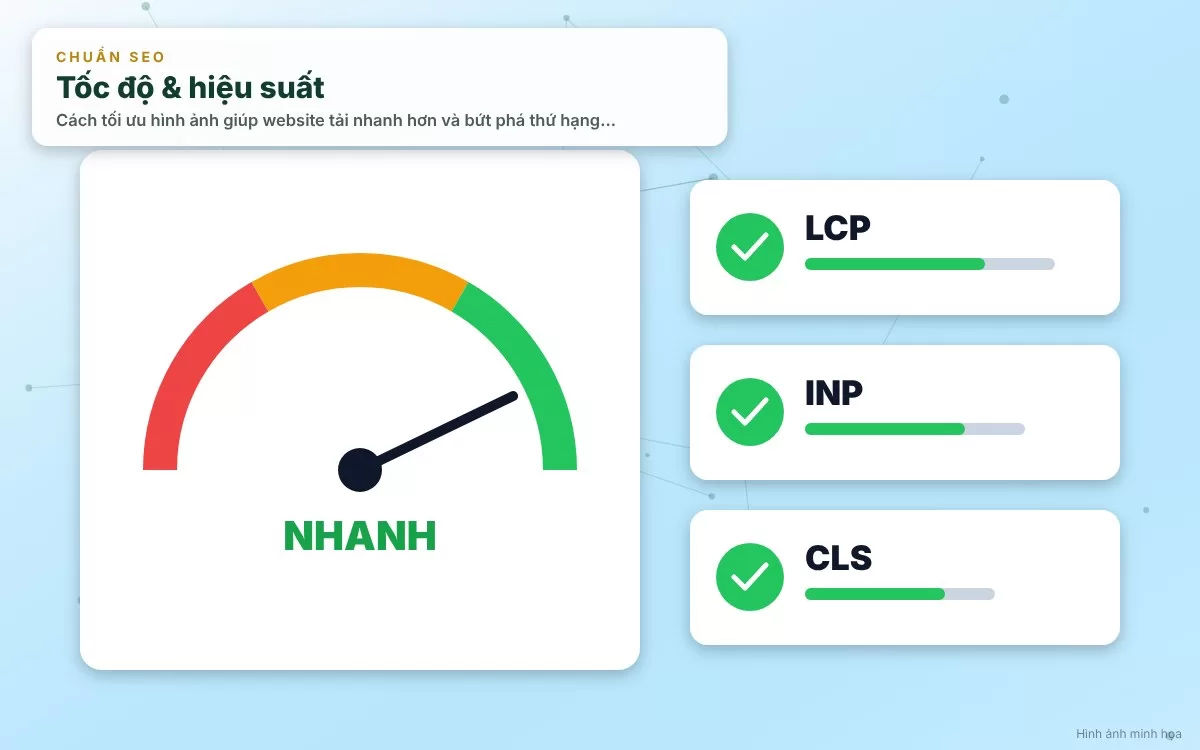
Lazy Loading (Tải chậm) là kỹ thuật cực kỳ thông minh giúp trình duyệt chỉ tải những bức ảnh nằm trong khung nhìn hiện tại (Viewport) của người dùng. Khi người đọc cuộn trang đến đâu, ảnh ở phía dưới mới bắt đầu được tải về đến đó, giúp tiết kiệm băng thông và tăng tốc thời gian tải trang ban đầu (LCP) lên đáng kể.
2.5. Tối ưu hóa tên tệp và thẻ Alt Text chuẩn SEO
Tối ưu hình ảnh không chỉ để web chạy nhanh mà còn để hút traffic từ Google Images:
- Tên tệp hình ảnh (Image Filename): Đặt tên không dấu, có gạch ngang, chứa từ khóa (Ví dụ: `cach-toi-uu-hinh-anh.webp` thay vì `IMG_9928.jpg`).
- Thẻ mô tả Alt Text: Mô tả chính xác nội dung bức ảnh kèm từ khóa chính, giúp bot Google đọc hiểu và người khiếm thị nhận biết thông tin.
2.6. Sử dụng CDN để phân phối hình ảnh toàn cầu
Kết hợp dịch vụ Mạng phân phối nội dung (CDN như Cloudflare) để lưu trữ bản sao hình ảnh của bạn tại các máy chủ đặt gần vị trí địa lý của người truy cập nhất, giúp thời gian truyền tải hình ảnh nhanh như chớp.
2.7. Sử dụng thẻ HTML `srcset` cho giao diện Responsive
Sử dụng thuộc tính `srcset` trong thẻ `` để trình duyệt tự động lựa chọn kích thước hình ảnh nhỏ hơn khi hiển thị trên điện thoại di động và bức ảnh lớn hơn khi xem trên máy tính bàn.
3. Bảng tổng kết: So sánh các định dạng và phương pháp tối ưu ảnh
Để giúp bạn dễ dàng lựa chọn giải pháp tối ưu cho từng loại tài nguyên trên website, dưới đây là bảng tổng hợp trực quan:
| Loại hình ảnh / Tài nguyên | Định dạng khuyên dùng tối ưu | Dung lượng mục tiêu lý tưởng | Kỹ thuật tối ưu kèm theo |
|---|---|---|---|
| Ảnh chụp bài viết / Banner | WebP hoặc JPEG nén cao | Dưới 100KB - 150KB | Resize đúng kích thước khung, bật Lazy Loading. |
| Logo công ty / Icon nhỏ | SVG hoặc WebP trong suốt | Dưới 15KB - 30KB | Sử dụng vector SVG cho độ nét hoàn hảo mọi kích thước màn hình. |
| Ảnh sản phẩm thương mại điện tử | WebP chất lượng cao (80%) | Dưới 80KB - 120KB | Kèm tính năng phóng to (Zoom) khi rê chuột. |
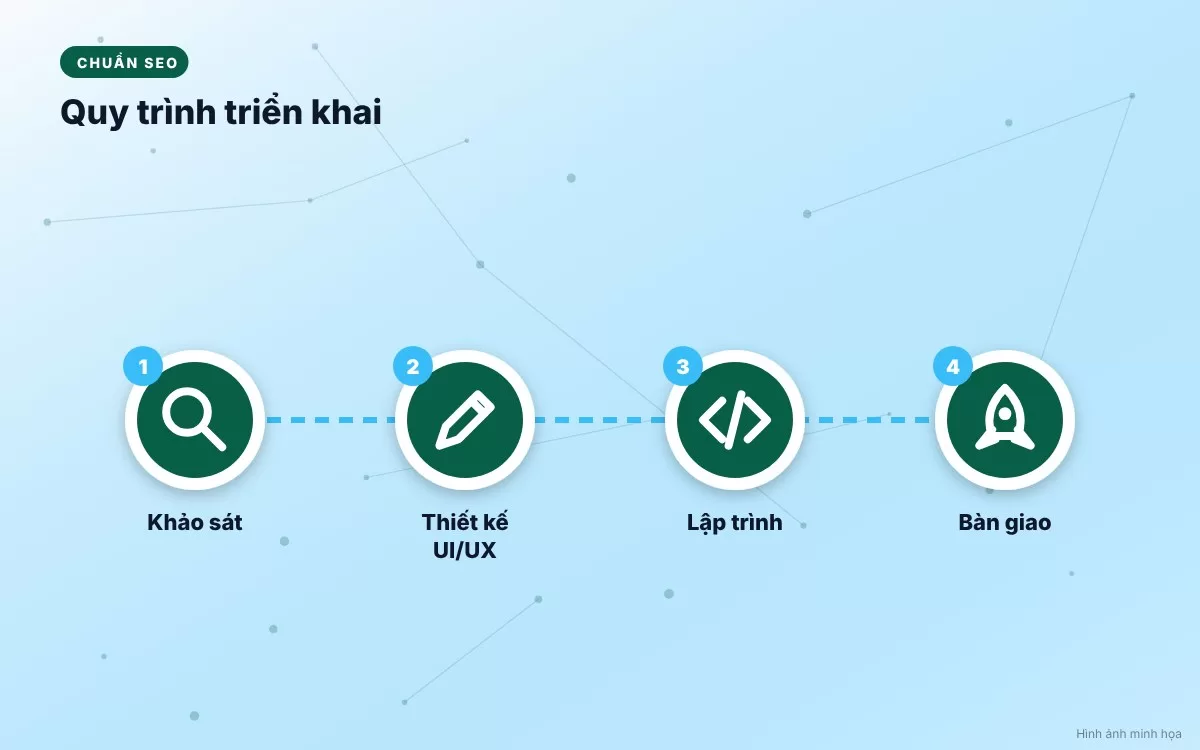
4. Quy trình 4 bước chuẩn hóa tối ưu hóa hình ảnh cho toàn bộ website
Để xử lý hàng ngàn hình ảnh trên website một cách khoa học và bài bản, hãy áp dụng quy trình 4 bước sau đây:
- Bước 1: Rà soát và kiểm tra các ảnh nặng trên website: Sử dụng công cụ Screaming Frog hoặc Google PageSpeed Insights để quét và lập danh sách các trang đang chứa những bức ảnh có dung lượng vượt ngưỡng cho phép.
- Bước 2: Xử lý hàng loạt bằng công cụ tự động: Cài đặt các plugin tự động chuyển đổi định dạng sang WebP và nén ảnh trên WordPress (như Imagify hoặc Converter for Media) để tiết kiệm thời gian tối đa.
- Bước 3: Chuẩn hóa tên file và bổ sung thẻ Alt Text: Kiểm tra lại toàn bộ kho lưu trữ media, đặt lại tên file chuẩn SEO không dấu và viết thẻ Alt Text mô tả chi tiết cho từng bức ảnh.
- Bước 4: Kiểm tra lại điểm số Core Web Vitals: Sau khi hoàn tất tối ưu, chạy lại công cụ test tốc độ để đo lường mức độ cải thiện của chỉ số LCP (Largest Contentful Paint).
5. Những sai lầm kinh điển cần tránh khi tối ưu hóa hình ảnh
Trong quá trình xử lý hình ảnh, nhiều quản trị viên website thường mắc phải các ngộ nhận tai hại sau:
- Nén ảnh quá đà làm vỡ hạt, mờ nhòe: Cố gắng kéo dung lượng ảnh xuống mức siêu nhỏ (dưới 10KB) khiến bức ảnh bị vỡ hình, mờ nhòe, làm tổn hại nghiêm trọng đến trải nghiệm thẩm mỹ của khách hàng.
- Quên đặt kích thước `width` và `height` trong thẻ `<img>`: Điều này khiến trình duyệt không định hình trước được khung chứa ảnh, dẫn đến hiện tượng giật cục giao diện khi trang đang tải (lỗi CLS - Cumulative Layout Shift).
- Nhồi nhét từ khóa thô thiển vào thẻ Alt Text: Viết thẻ Alt dài lê thê chứa toàn bộ từ khóa spam (Ví dụ: `alt="mua ban quan ao gia re nhat ha noi tphcm"`). Hãy viết mô tả tự nhiên, ngắn gọn và chính xác.
6. Lời kết
Tóm lại, bài viết đã cung cấp toàn bộ cẩm nang chi tiết về cách tối ưu hình ảnh giúp website tải nhanh hơn. Hình ảnh sắc đẹp không đồng nghĩa với việc phải nặng nề. Bằng cách chuyển đổi sang định dạng WebP hiện đại, nén dung lượng hợp lý, bật tính năng Lazy Loading và chuẩn hóa thẻ Alt Text, bạn hoàn toàn có thể "lột xác" tốc độ website, mang lại trải nghiệm mượt mà tuyệt đối cho khách hàng và chinh phục những thứ hạng cao trên bảng kết quả tìm kiếm Google!