Tốc độ tải trang không chỉ đóng vai trò cốt lõi trong việc giữ chân khách hàng ở lại trải nghiệm mà còn là một trong những tiêu chí xếp hạng chính thức của thuật toán Google. Một website tải nhanh sẽ mang lại lợi thế cạnh tranh tuyệt vời, trong khi website chậm chạp sẽ âm thầm đánh rơi lượng khách hàng vào tay đối thủ. Tuy nhiên, trước khi bắt tay vào tối ưu hóa hay "chữa bệnh" cho trang web, bạn cần phải biết cách đo lường và đánh giá hiệu suất hiện tại của nó một cách khách quan. Vậy có những phương pháp và công cụ nào để kiểm tra? Hãy cùng khám phá cẩm nang hướng dẫn chi tiết cách kiểm tra tốc độ website bằng các công cụ miễn phí chuẩn xác nhất trong bài viết dưới đây.
1. Tại sao việc kiểm tra và đo lường tốc độ website lại quan trọng?
Nhiều chủ doanh nghiệp thường chủ quan đánh giá tốc độ website bằng cảm tính qua việc mở trình duyệt cá nhân lên xem nhanh hay chậm. Đây là một sai lầm lớn vì tốc độ thực tế phụ thuộc vào nhiều yếu tố:
- Thiết bị và kết nối mạng thực tế: Trải nghiệm của người dùng lướt web bằng điện thoại 4G ở ngoài đường sẽ hoàn toàn khác biệt so với máy tính bàn cắm cáp quang văn phòng.
- Bộ nhớ đệm trình duyệt (Browser Cache): Trình duyệt của bạn có thể tải trang nhanh hơn vì đã lưu sẵn dữ liệu tĩnh, trong khi khách hàng truy cập lần đầu sẽ phải chịu thời gian tải đầy đủ.
- Xác định chính xác điểm nghẽn kỹ thuật: Các công cụ đo lường chuyên nghiệp sẽ chỉ ra chính xác tệp hình ảnh nào, đoạn mã script nào đang làm chậm website của bạn.
2. Top 5 công cụ miễn phí tốt nhất để kiểm tra tốc độ website hiện nay
Dưới đây là danh sách 5 công cụ kiểm tra tốc độ uy tín, hoàn toàn miễn phí được các chuyên gia SEO và lập trình viên trên toàn cầu tin dùng:
2.1. Google PageSpeed Insights (PSI) – Công cụ chuẩn mực từ Google
Đây được coi là "thước đo tối cao" vì nó do chính Google phát triển và sử dụng trực tiếp các tiêu chuẩn đánh giá xếp hạng tìm kiếm:
- Ưu điểm nổi bật: Cung cấp cả dữ liệu thực tế từ người dùng toàn cầu (Field Data) thông qua báo cáo Chrome UX Report và dữ liệu giả lập (Lab Data). Chấm điểm riêng biệt cho cả phiên bản Mobile và Desktop trên thang điểm từ 0 đến 100.
- Cách sử dụng: Truy cập trang web PageSpeed Insights, dán đường dẫn URL website của bạn vào ô tìm kiếm và bấm nút "Phân tích".
2.2. GTmetrix – Phân tích chi tiết thác nước yêu cầu (Waterfall Chart)
GTmetrix là công cụ kinh điển được giới lập trình viên yêu thích nhờ khả năng bóc tách dữ liệu kỹ thuật cực kỳ chi tiết:
- Ưu điểm nổi bật: Cung cấp biểu đồ Thác nước (Waterfall Chart) trực quan, cho phép bạn nhìn rõ từng tệp tin (hình ảnh, CSS, JS) mất bao nhiêu mili-giây để tải về. Bạn có thể tùy chọn vị trí máy chủ test ở nhiều quốc gia khác nhau.
- Cách sử dụng: Truy cập GTmetrix.com, dán URL và bấm "Test your site".
2.3. Pingdom Website Speed Test – Đơn giản, tốc độ và dễ đọc hiểu
Nếu bạn cần một công cụ kiểm tra nhanh chóng, gọn gàng mà không bị ngợp bởi quá nhiều thông số phức tạp, Pingdom là lựa chọn hoàn hảo:
- Ưu điểm nổi bật: Giao diện cực kỳ thân thiện, phân tích tổng dung lượng trang web, số lượng yêu cầu HTTP (HTTP Requests) và xếp hạng hiệu suất theo chuẩnletter grade (từ A đến F).
2.4. WebPageTest – Công cụ nâng cao dành cho chuyên gia kỹ thuật
WebPageTest cho phép bạn kiểm tra tốc độ dưới những điều kiện khắc nghiệt và tùy biến chuyên sâu nhất:
- Ưu điểm nổi bật: Cho phép giả lập chính xác dòng máy điện thoại thực tế (như iPhone, Samsung), lựa chọn nhà mạng viễn thông (3G, 4G, cáp quang) và ghi lại video quá trình tải trang từng khung hình một.
2.5. Chrome DevTools (Lighthouse) – Công cụ kiểm tra trực tiếp trên trình duyệt
Được tích hợp sẵn ngay bên trong trình duyệt Google Chrome mà không cần truy cập bất kỳ website bên thứ ba nào:
- Ưu điểm nổi bật: Nhấn phím `F12` trên bàn phím, chọn tab Lighthouse và bấm "Analyze page load". Công cụ này giúp bạn test ngay lập tức trên môi trường máy tính cá nhân của mình.
3. Các chỉ số cốt lõi cần đọc hiểu khi kiểm tra tốc độ (Core Web Vitals)
Khi sử dụng các công cụ trên, bạn sẽ bắt gặp các thuật ngữ kỹ thuật viết tắt. Dưới đây là các chỉ số quan trọng nhất bắt buộc phải nắm vững:
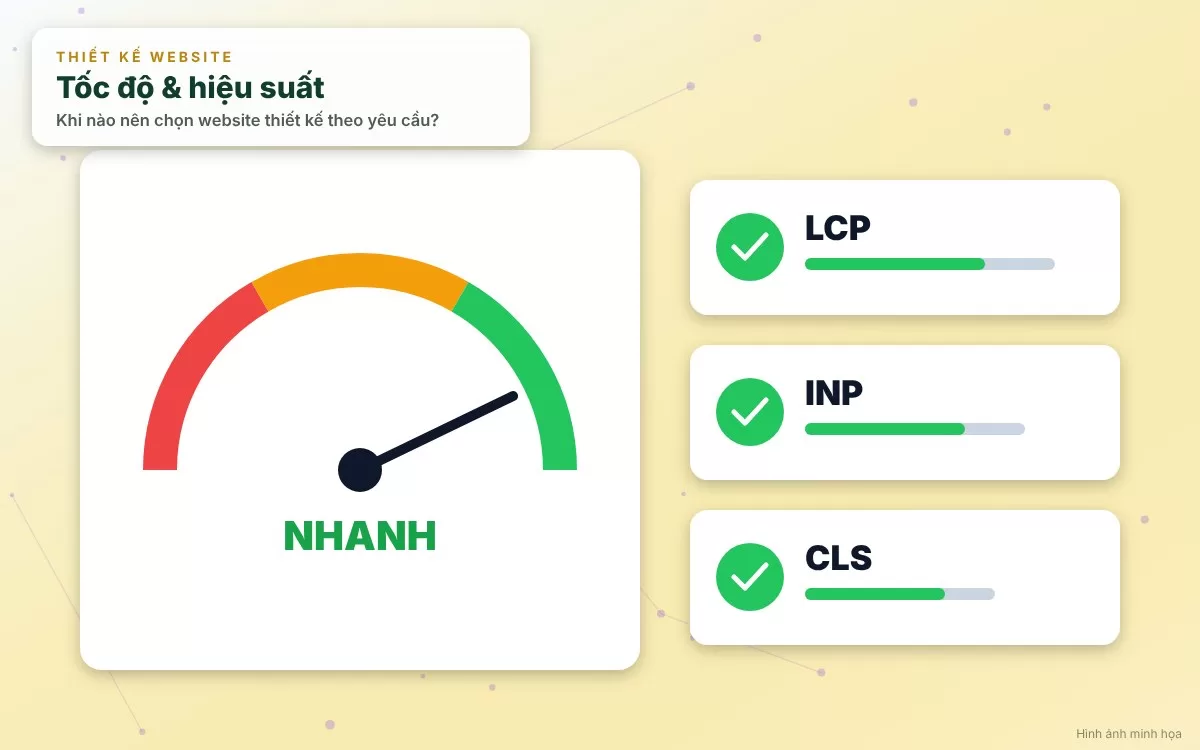
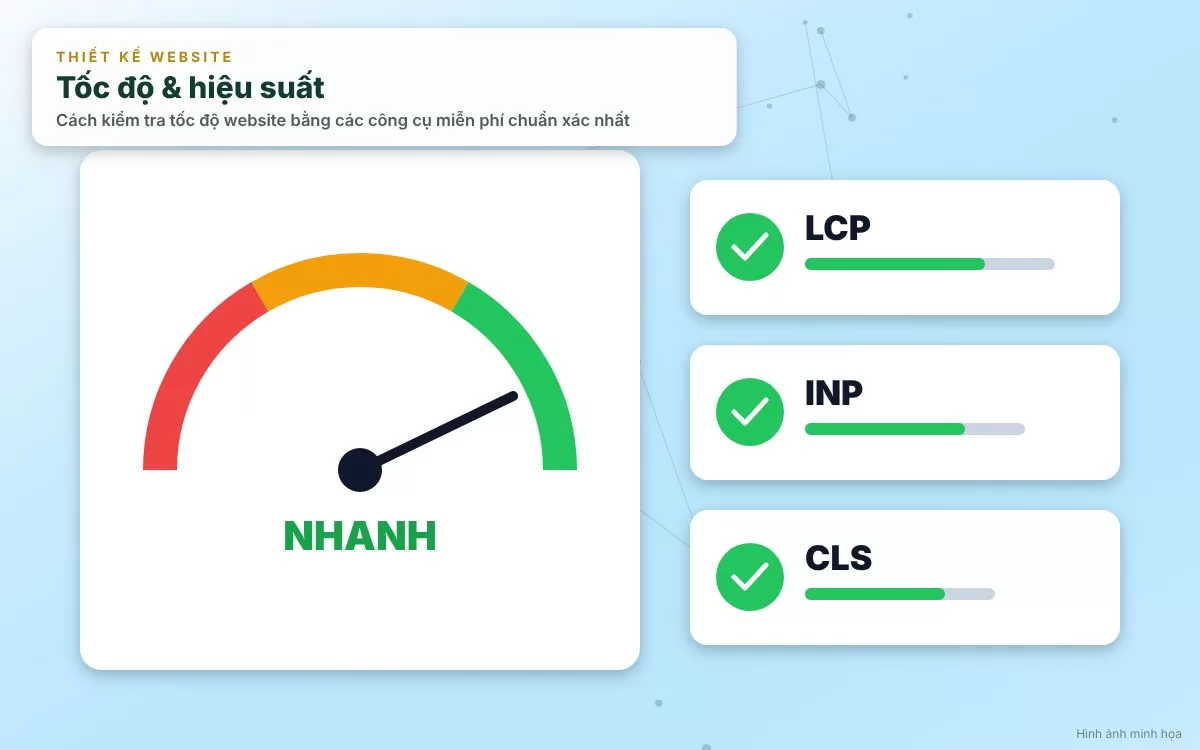
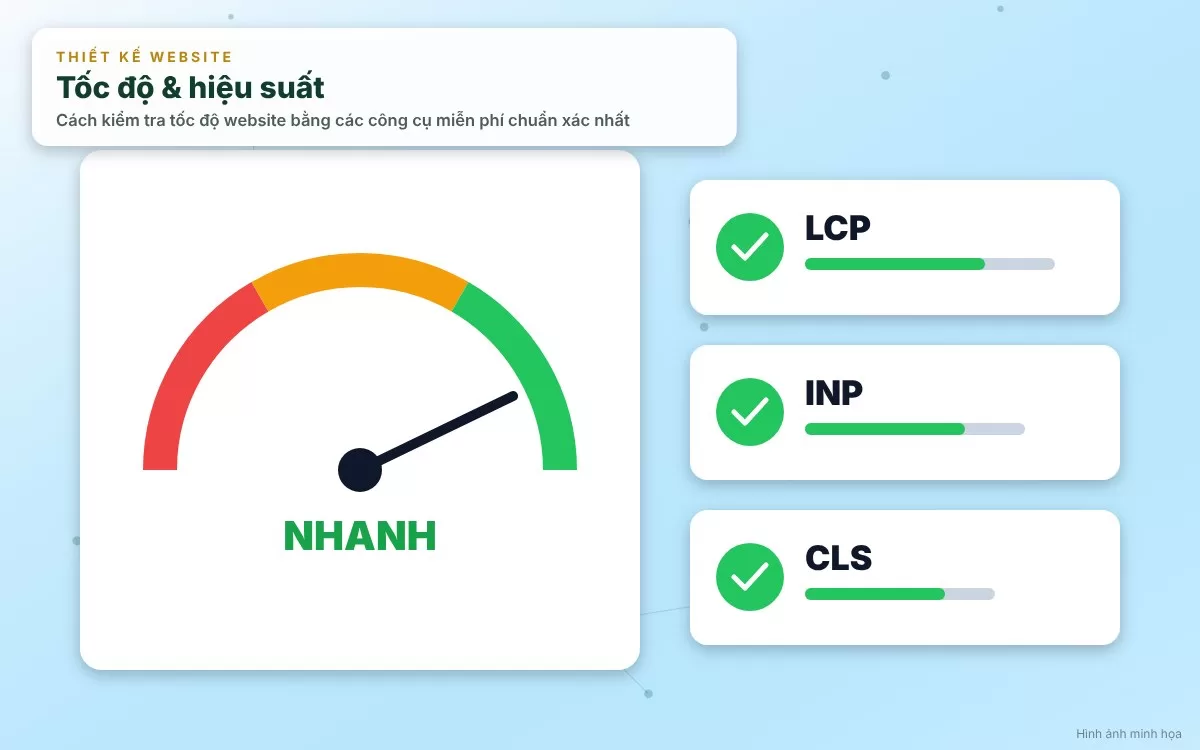
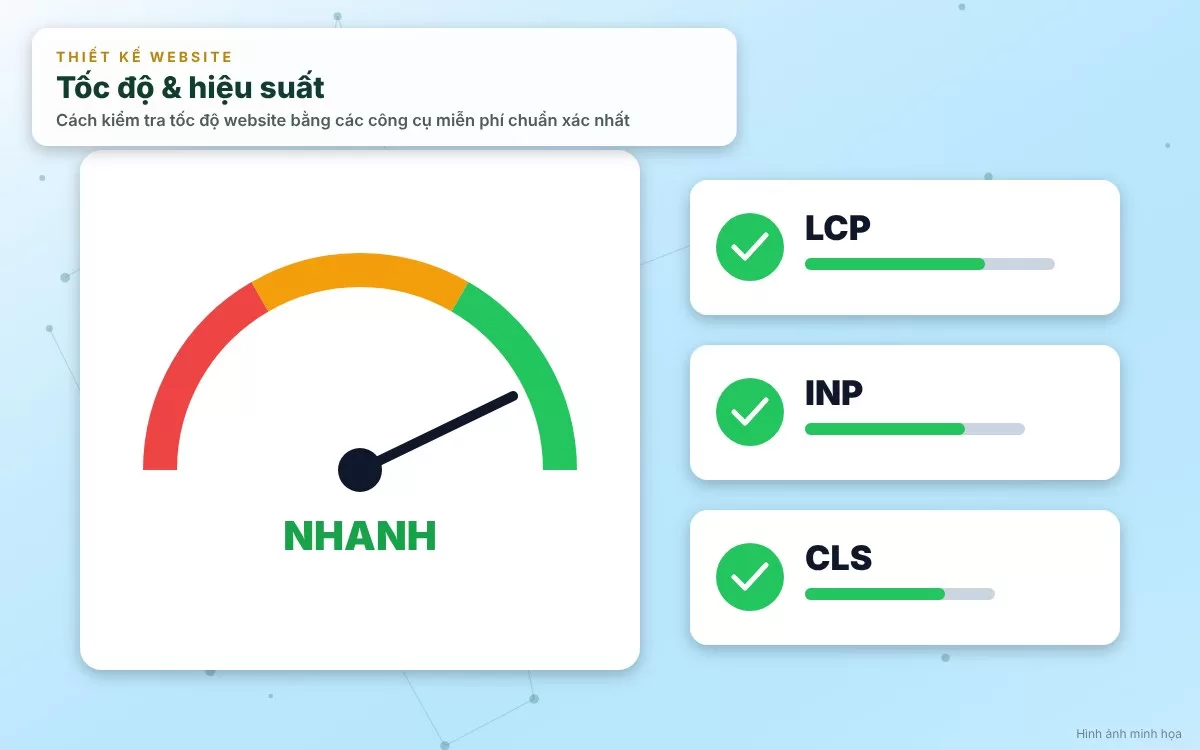
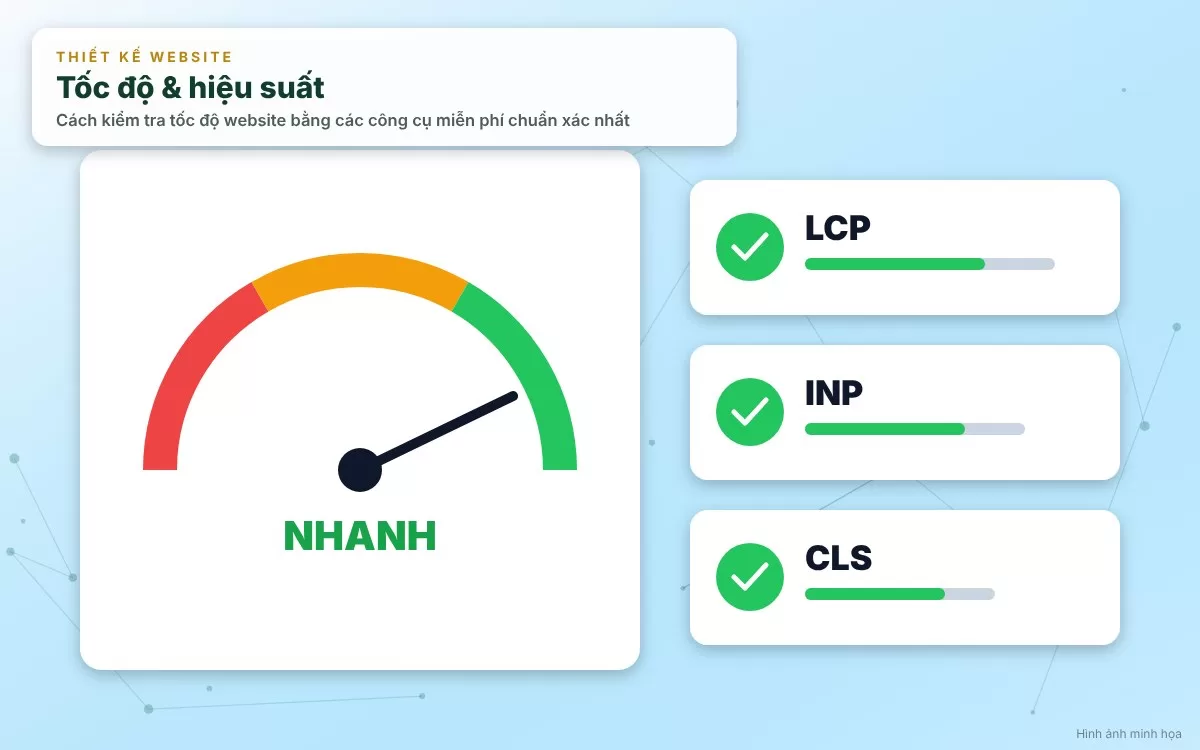
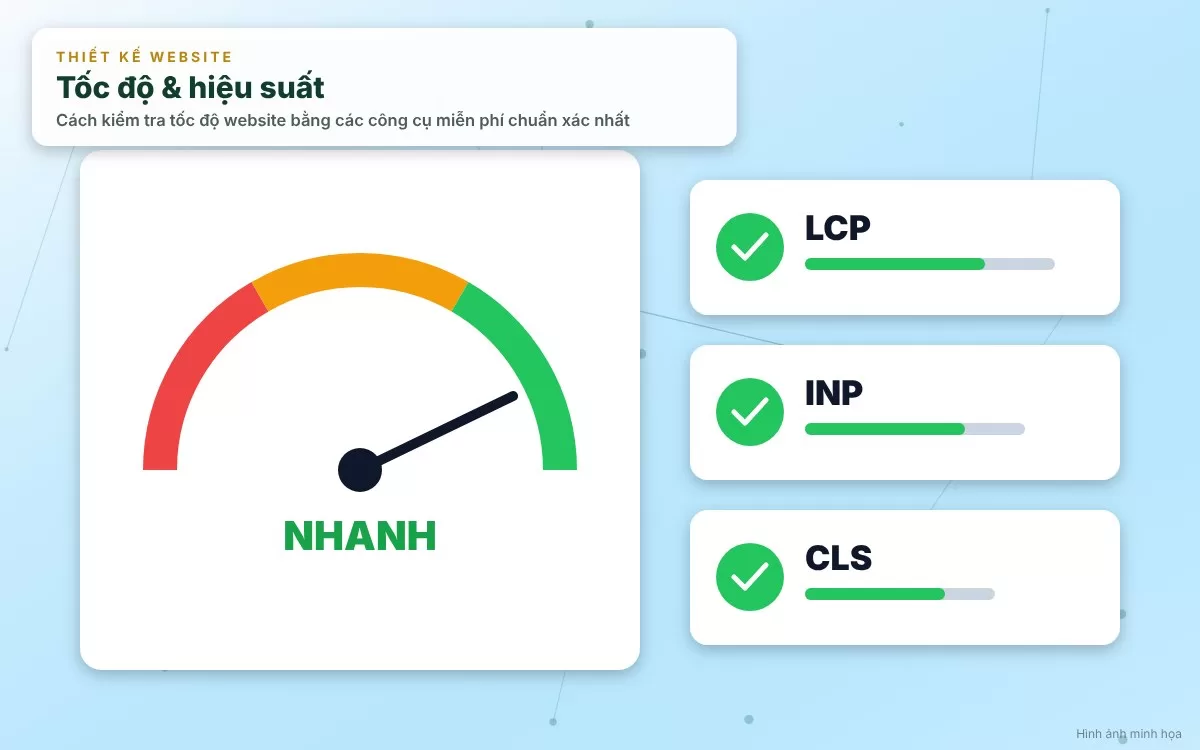
- LCP (Largest Contentful Paint): Đo lường thời gian phần tử nội dung lớn nhất xuất hiện trên màn hình (Ví dụ: bức ảnh banner chính hoặc tiêu đề H1). Mức chuẩn an toàn là dưới 2.5 giây.
- INP (Interaction to Next Paint): Đo lường độ phản hồi của trang web khi người dùng bấm vào các nút hoặc menu tương tác. Mức chuẩn là dưới 200 mili-giây.
- CLS (Cumulative Layout Shift): Đo lường độ ổn định trực quan của giao diện. Tránh tình trạng đang đọc bài thì trang web bị giật cục, đẩy nội dung xuống do hình ảnh load chậm. Chuẩn an toàn dưới 0.1.
- TTFB (Time to First Byte): Thời gian máy chủ phản hồi byte dữ liệu đầu tiên kể từ khi trình duyệt gửi yêu cầu. Phản ánh chất lượng của Hosting.
4. Bảng tổng kết: So sánh các công cụ kiểm tra tốc độ website miễn phí
Để giúp bạn dễ dàng lựa chọn công cụ phù hợp với mục đích kiểm tra thực tế, dưới đây là bảng so sánh trực quan:
| Tên công cụ kiểm tra | Mức độ chi tiết kỹ thuật | Ưu điểm cốt lõi nhất | Đối tượng khuyên dùng |
|---|---|---|---|
| Google PageSpeed Insights | Cao (Chuẩn SEO của Google) | Sử dụng dữ liệu thực tế người dùng (Field Data) và chuẩn Google. | Chủ website, chuyên gia SEO và marketer. |
| GTmetrix | Rất cao (Chuyên sâu lập trình) | Biểu đồ Waterfall phân tích chi tiết từng tệp tin tải về. | Lập trình viên và kỹ thuật viên tối ưu web. |
| Pingdom Speed Test | Trung bình (Gọn gàng, dễ hiểu) | Giao diện trực quan, tóm tắt tổng dung lượng và số lượng request. | Người mới bắt đầu quản trị website. |
| WebPageTest | Cực kỳ cao (Tùy biến mạnh mẽ) | Giả lập chính xác dòng máy điện thoại thực tế và tốc độ mạng. | Kỹ sư hệ thống và kiểm thử viên cao cấp. |
5. Quy trình 4 bước chuẩn hóa để kiểm tra tốc độ website hiệu quả
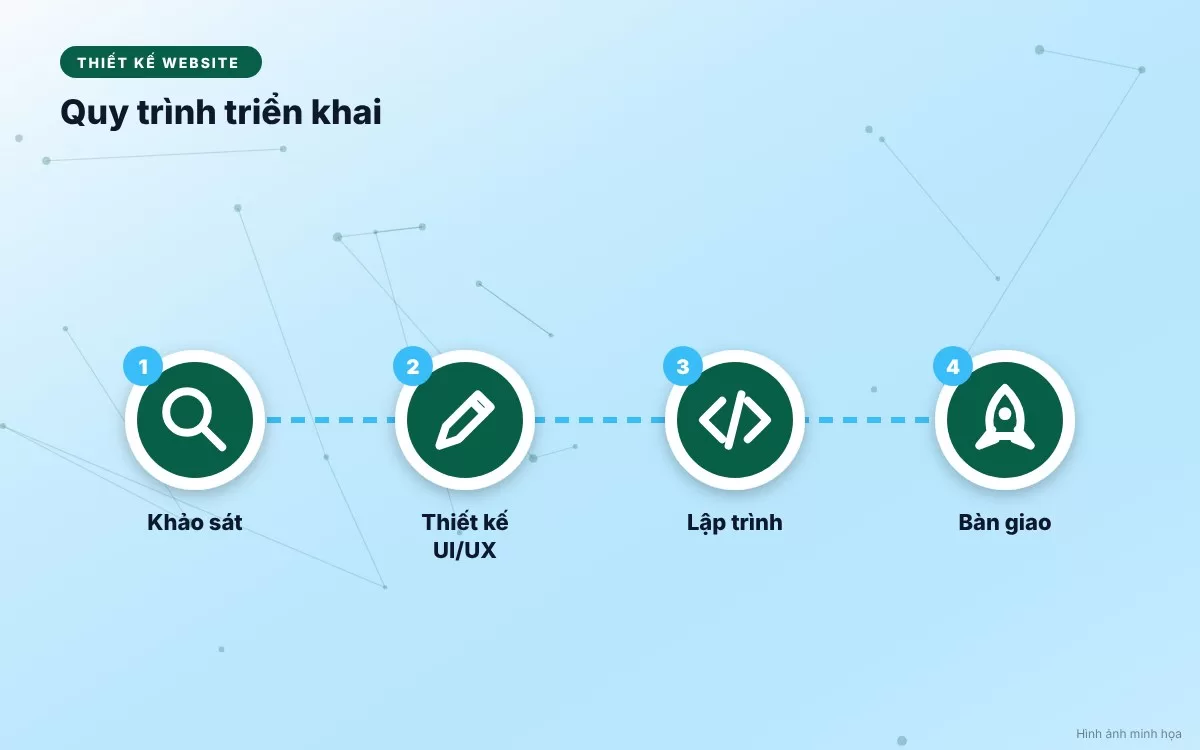
Để việc kiểm tra tốc độ mang lại số liệu chính xác và có giá trị cải thiện thực tế, hãy áp dụng quy trình 4 bước sau đây:
- Bước 1: Lựa chọn URL đại diện để kiểm tra: Đừng chỉ kiểm tra mỗi trang chủ. Hãy tiến hành test cả trang danh mục sản phẩm, trang chi tiết bài viết blog và trang liên hệ vì cấu trúc mã nguồn của chúng có thể khác nhau.
- Bước 2: Tiến hành test nhiều lần vào các thời điểm khác nhau: Tốc độ mạng và tải của máy chủ có thể biến động. Hãy chạy test ít nhất 3 lần trên Google PageSpeed Insights và lấy kết quả trung bình.
- Bước 3: Lập danh sách các lỗi kỹ thuật được đề xuất: Ghi chép lại các cảnh báo từ công cụ như *"Nén hình ảnh"*, *"Loại bỏ JavaScript chặn hiển thị"* hoặc *"Bật bộ nhớ đệm máy chủ"*.
- Bước 4: Kiểm tra lại sau khi tối ưu: Sau khi đã tiến hành khắc phục các lỗi kỹ thuật, hãy chạy lại công cụ test để đo lường mức độ cải thiện điểm số và thời gian tải trang thực tế.
6. Những sai lầm phổ biến khi kiểm tra tốc độ website
Nhiều người quản trị website thường rơi vào các ngộ nhận sai lầm khi đọc kết quả từ các công cụ test tốc độ:
- Ám ảnh thái quá với điểm số 100/100: Đạt điểm số 95-100 trên PageSpeed Insights là điều tuyệt vời, nhưng mục tiêu cốt lõi vẫn là thời gian tải thực tế (LCP dưới 2.5s) chứ không phải chỉ là con số điểm số ảo.
- Chỉ test trên máy tính (Desktop) và bỏ quên thiết bị di động: Hơn 70% lượng truy cập internet hiện nay đến từ smartphone. Do đó, điểm số và hiệu suất trên phiên bản Mobile mới là yếu tố sống còn cần quan tâm hàng đầu.
- Test khi website đang có lượng truy cập đột biến: Đo đạc tốc độ vào giờ cao điểm khi máy chủ đang quá tải sẽ cho ra kết quả không chính xác.
7. Lời kết
Tóm lại, bài viết đã cung cấp toàn bộ cẩm nang chi tiết về cách kiểm tra tốc độ website bằng các công cụ miễn phí uy tín hàng đầu hiện nay như Google PageSpeed Insights, GTmetrix hay Pingdom. Nắm vững cách sử dụng các công cụ này và đọc hiểu các chỉ số Core Web Vitals sẽ giúp bạn nhanh chóng chẩn đoán chính xác "bệnh" của trang web, từ đó đưa ra các giải pháp tối ưu hóa kịp thời để giữ chân khách hàng và chinh phục những thứ hạng cao trên bảng kết quả tìm kiếm Google!